Déclic · Guides · Vidéo & voix IA
Guide
Animer une photo avec l'IA gratuitement : méthode et droits
En bref
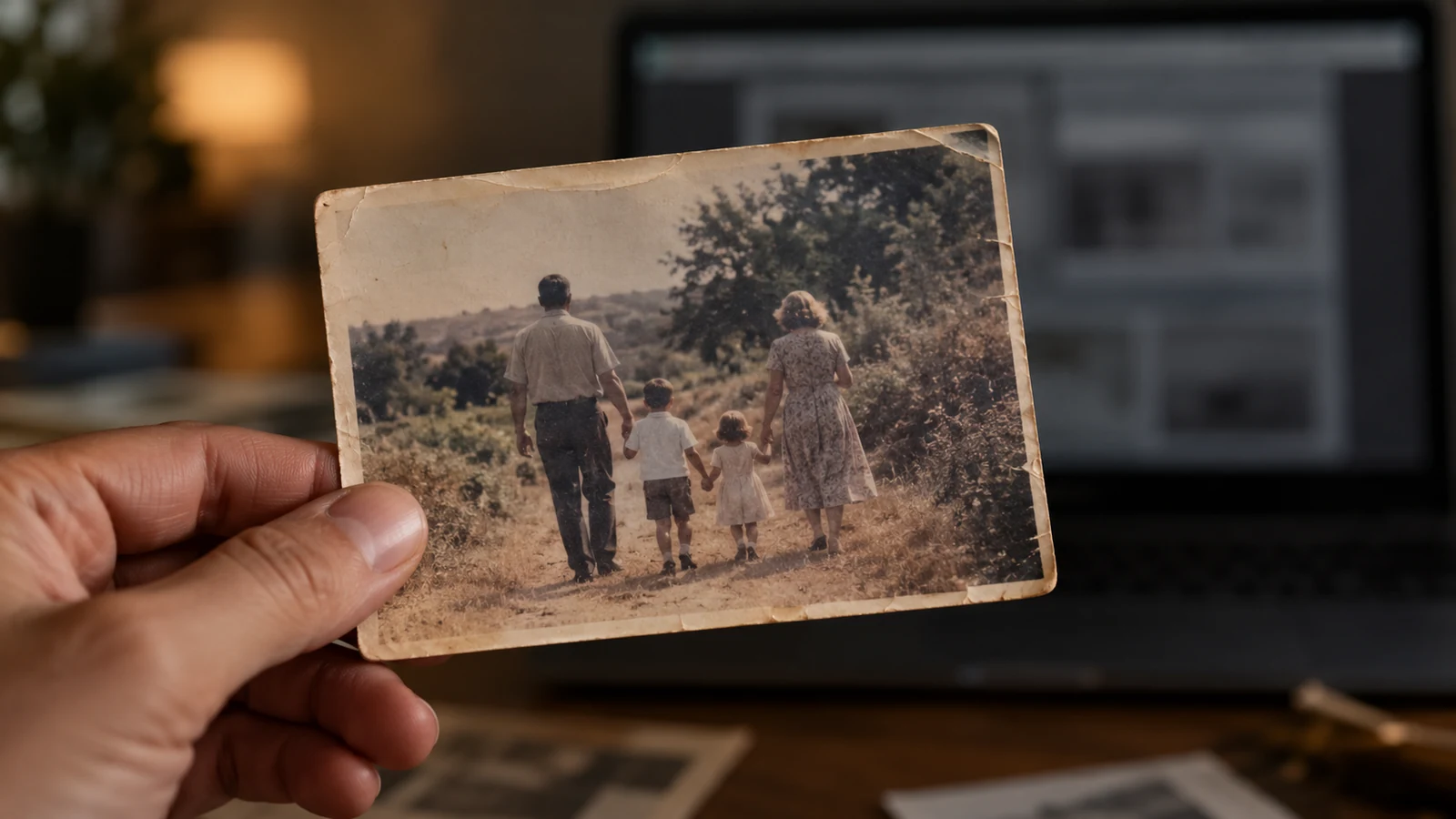
Pour animer une photo avec l'IA, vous importez l'image dans un outil de génération vidéo, vous décrivez le mouvement voulu en une phrase, puis vous générez un clip court, généralement de quelques secondes. Les trois outils de notre sélection (Kling, DeeVid, PixVerse) proposent des crédits gratuits, mais avec des contreparties : un filigrane sur le clip et, pour Kling, un usage commercial réservé aux formules payantes. Le résultat varie beaucoup selon la photo : mouvements simples et paysages donnent en général de meilleurs résultats que des visages et des mains. Et la photo de départ doit vous appartenir, ou vous devez avoir le droit de l'utiliser.
Pour qui : curieux, créateurs de contenus personnels, ceux qui veulent animer un souvenir. Pas pour qui : ceux qui veulent animer la photo d'une personne sans son accord, ou publier à titre professionnel sans formule payante.
Comment animer une photo avec l'IA, étape par étape ?
- Choisissez une photo nette, de bonne qualité, avec un sujet clair. Une photo floue ou surchargée donne un clip confus.
- Vérifiez vos droits : c'est votre photo, ou vous avez l'autorisation de son auteur, et, si une personne est reconnaissable, son accord (voir plus bas).
- Importez la photo dans l'outil, en mode « image vers vidéo ».
- Décrivez le mouvement en une phrase simple : « les feuilles bougent dans le vent », « la caméra avance lentement ». Une consigne trop complexe produit des résultats instables.
- Générez, regardez, recommencez. Les crédits gratuits sont limités : comptez un petit nombre d'essais et changez une seule chose entre deux essais.
- Exportez et vérifiez le filigrane, la durée et la résolution avant de partager.
Quels outils permettent d'animer une photo gratuitement ?
Les chiffres de Kling et de PixVerse viennent de leurs pages d'abonnement officielles (octobre 2026), ceux de DeeVid de sa page tarifs. Les prix des formules payantes ne sont pas repris ici : ils changent, vérifiez-les sur la page tarifs au moment de vous abonner.
| Kling | DeeVid | PixVerse | |
|---|---|---|---|
| Partir d'une image | Oui (texte ou image) | Oui (photo ou texte) | Oui (image ou texte) |
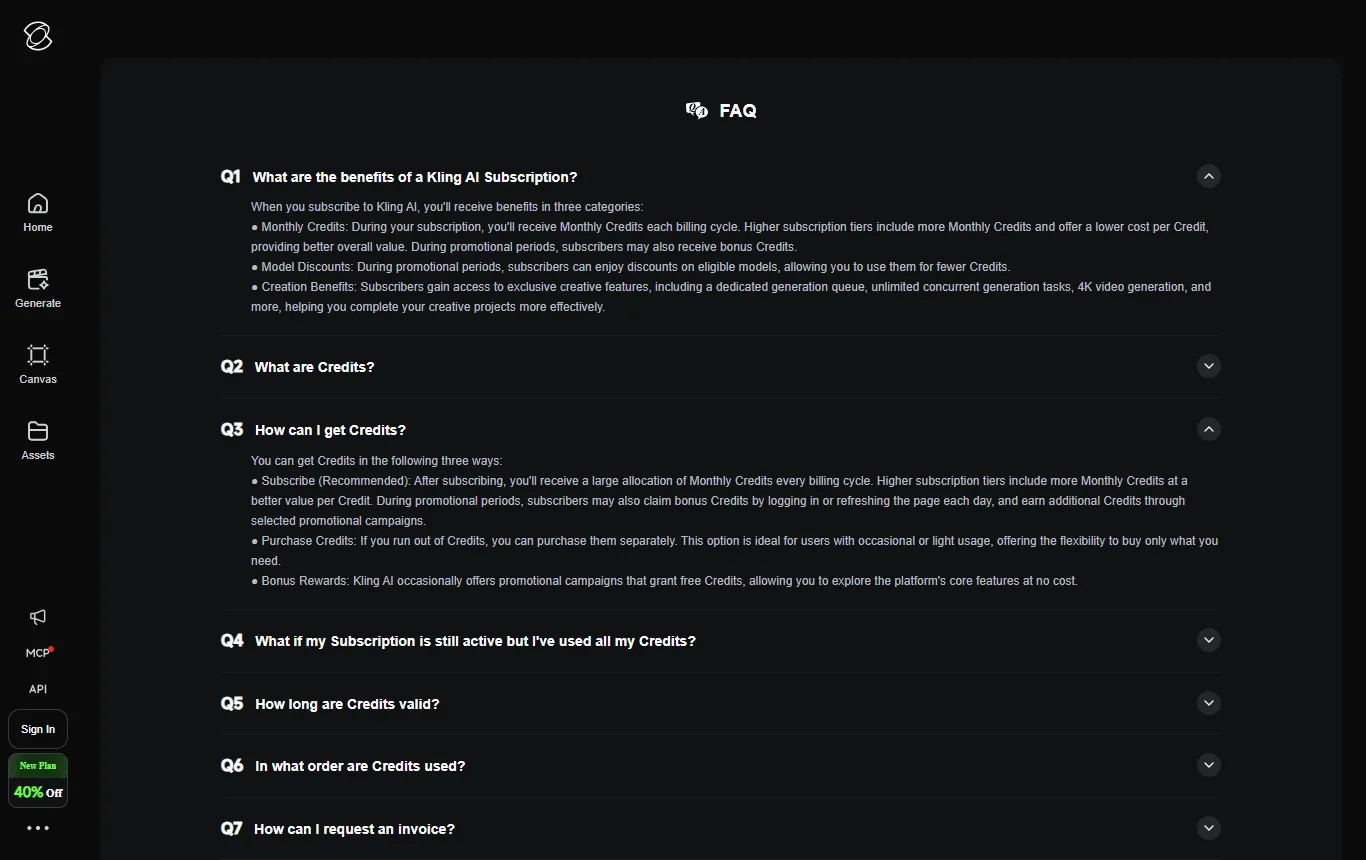
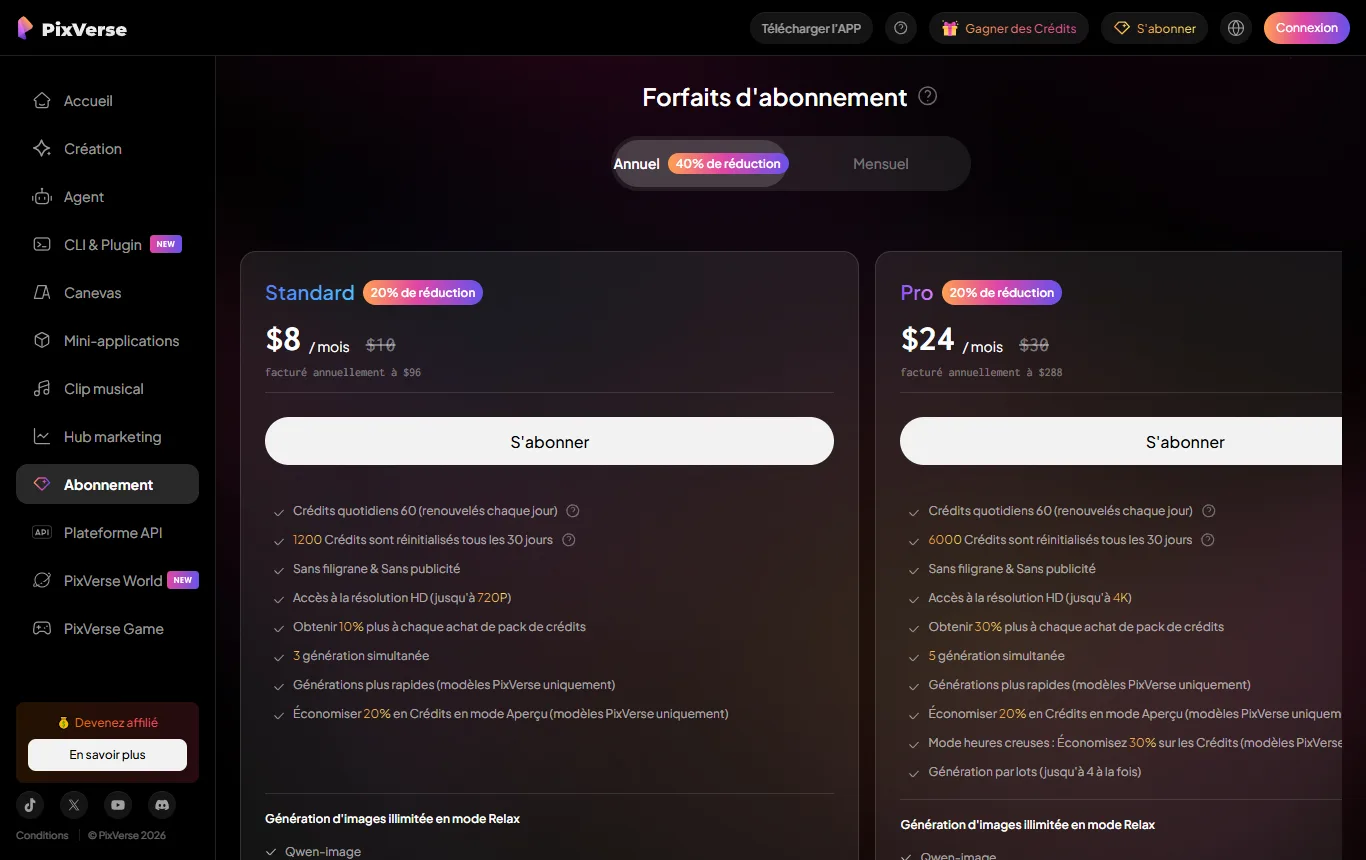
| Crédits gratuits | Crédits mensuels à réclamer à la connexion, valables 31 jours, montant non affiché | 20 à l'inscription, soit environ 4 vidéos | 60 à l'inscription, puis 30 par jour |
| Filigrane en gratuit | Oui : le retrait est réservé aux abonnés payants | Oui | Oui : pas de sortie sans filigrane en gratuit |
| Résolution / durée | Dépend du modèle, de la durée et de la résolution choisis | Non précisé en gratuit | Jusqu'à 540p en gratuit |
| Usage commercial en gratuit | Non : réservé aux abonnés payants | Pas clair : lire les conditions | À vérifier dans les conditions avant de publier |
Que propose Kling pour animer une photo ?
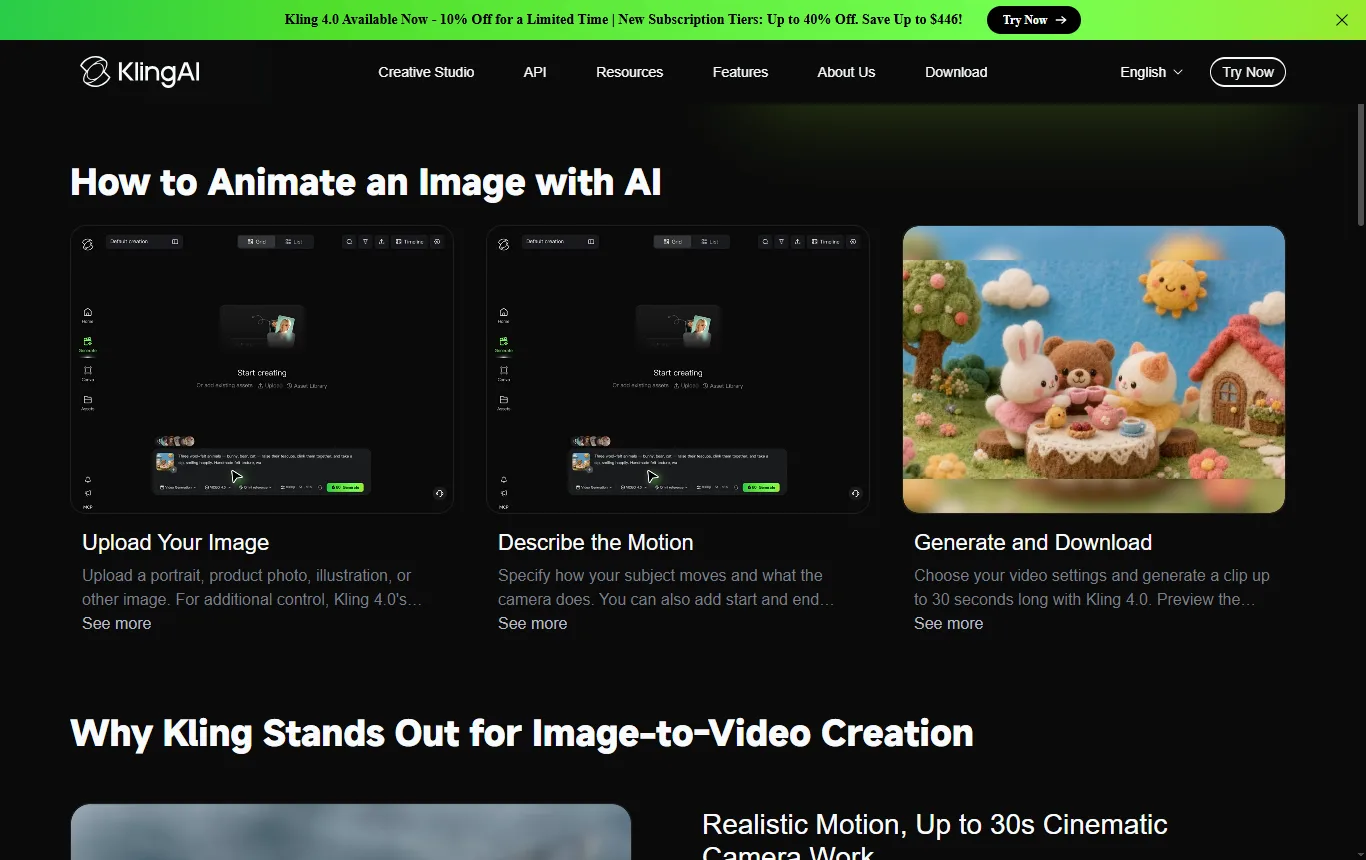
Kling est connu pour des plans réalistes. Sa page des formules distingue deux sortes de crédits gratuits : ceux des non-abonnés, à réclamer chaque mois à la connexion et valables 31 jours, et des crédits quotidiens bonus réservés aux abonnés, qui expirent à minuit le jour même. Le coût d'une génération dépend du nombre de sorties, du modèle, de la durée et de la résolution. Notre avis détaillé : Kling AI gratuit →
Voir chez Kling AI ↗ Lien partenaire
Que propose DeeVid pour animer une photo ?
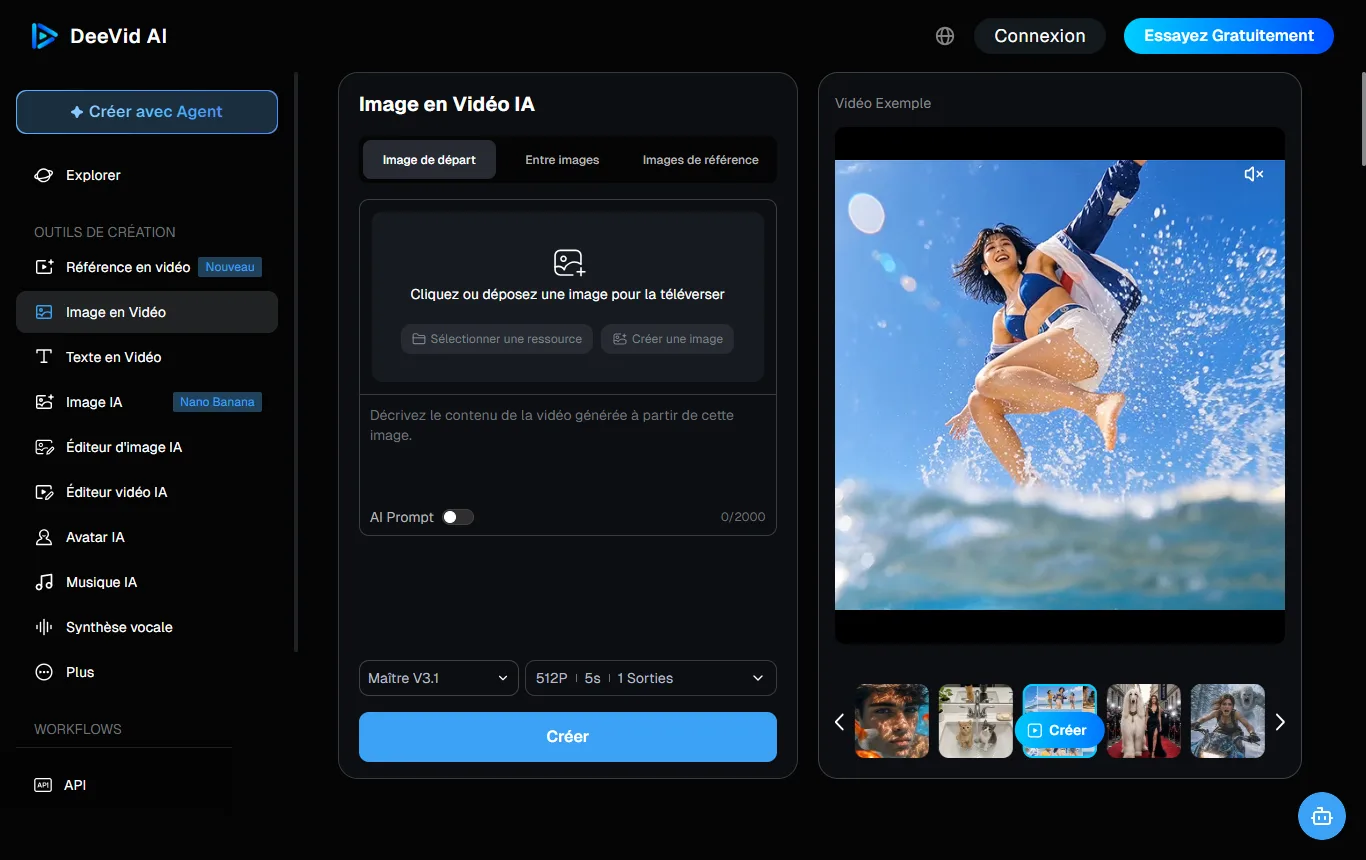
DeeVid est pensé pour animer une photo ou un texte en courte vidéo sans compétence de montage. Le petit lot de 20 crédits à l'inscription suffit pour essayer quelques photos, pas pour produire en série. Les vidéos de la formule gratuite portent un filigrane, et les formules payantes s'appellent Lite, Pro et Premium sur sa page tarifs.
Voir chez DeeVid AI ↗ Lien partenaire
Que propose PixVerse pour animer une photo ?
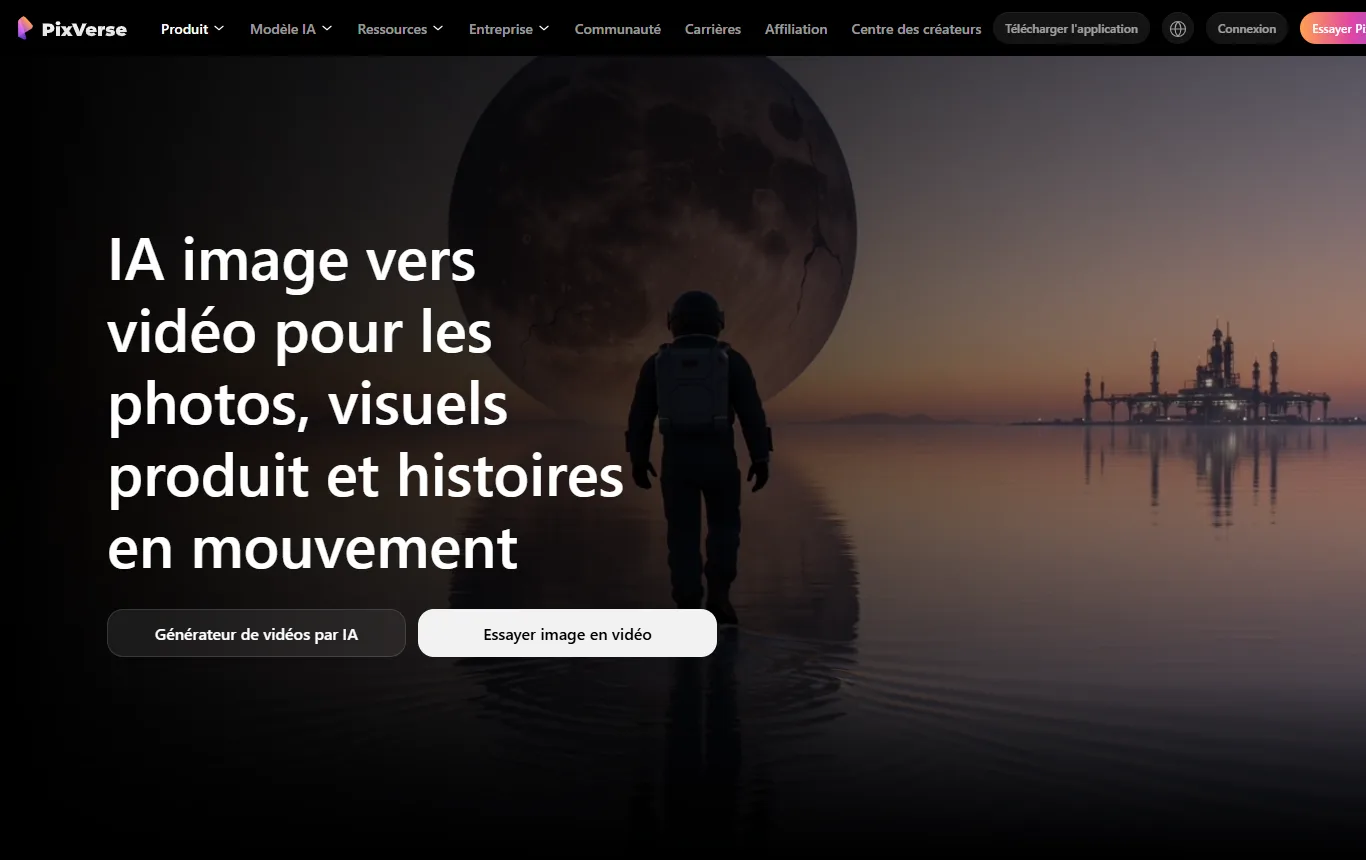
PixVerse est orienté vidéos courtes et effets tendance. Sa formule gratuite « Basic » affiche 60 crédits à l'inscription puis 30 crédits par jour, renouvelés à 0 h UTC et perdus s'ils ne sont pas utilisés dans la journée. Vous pouvez donc revenir chaque jour, mais il faut dépenser les crédits le jour même : ils ne s'accumulent pas. Les formules payantes donnent 60 crédits quotidiens plus une réserve mensuelle, et sont les seules à sortir sans filigrane.
Voir chez PixVerse ↗ Lien partenaire
Quelle photo choisir selon ce que vous voulez animer ?
Tout ne s'anime pas aussi bien. Le tableau ci-dessous rapproche quatre types de photos du mouvement le plus raisonnable à demander.
| Type de photo | Mouvement à demander | Précaution |
|---|---|---|
| Paysage, bord de mer, forêt | Vent dans le feuillage, vagues, nuages qui avancent | Évitez de demander plusieurs éléments à la fois |
| Portrait ou photo de famille | Un léger mouvement de caméra, plutôt qu'une expression du visage | Accord des personnes visibles, prudence redoublée pour un mineur |
| Objet ou produit posé | Un lent tour de caméra ou un zoom avant | Les formes rigides se déforment facilement : gardez un mouvement très faible |
| Ancienne photo scannée | Un souffle de vent, de la lumière qui change | Nettoyez et recadrez le scan avant import ; gardez le scan d'origine |
Ce tableau est un point de départ, pas une garantie : vous le vérifiez avec vos propres images et vos propres crédits.
Comment bien préparer sa photo ?
Ces conseils valent pour tout outil qui part d'une image.
- Un sujet principal net, au centre ou clairement séparé du fond.
- Un cadrage qui laisse de la place au mouvement : si le sujet touche les bords, l'outil doit « inventer » ce qui dépasse.
- Pas de texte à l'image, que l'IA déforme souvent.
- Une bonne définition : une photo trop compressée donne un clip granuleux.
- Une photo sans éléments sensibles si vous comptez la mettre en ligne : visages d'enfants, plaques d'immatriculation, documents.
- Gardez l'original : ne travaillez jamais sur votre seul exemplaire.
Comment écrire la consigne de mouvement ?
Une consigne efficace est courte et décrit un seul mouvement. Quelques modèles à adapter, sans promesse de résultat :
- « Les feuilles bougent doucement dans le vent. »
- « La caméra avance lentement vers la maison. »
- « Les vagues arrivent sur la plage, le ciel reste calme. »
- « Le nuage glisse de gauche à droite. »
À éviter : plusieurs actions en même temps, des demandes de réalisme impossible (« une foule qui danse »), des consignes qui contredisent l'image (nuit sur une photo de plein jour).
Si le premier essai déçoit, ne réécrivez pas tout. Gardez la même photo et la même phrase, puis changez un seul mot : le verbe de mouvement (« glisse » au lieu de « bouge »), la vitesse (« lentement »), ou l'élément visé. Ainsi, vous savez ce qui a produit la différence, et vous ne brûlez pas vos crédits à l'aveugle.
Comment comparer deux outils sur la même photo ?
Les crédits gratuits permettent de comparer, à condition de procéder avec méthode.
- Choisissez une seule photo, simple, dont vous détenez les droits.
- Écrivez une seule consigne et copiez-la telle quelle dans chaque outil.
- Relevez le compteur de crédits avant puis après chaque génération : vous obtenez le coût réel d'un essai, qui dépend du modèle et de la durée choisis.
- Exportez le clip et regardez trois choses : le filigrane (taille et position), la résolution, la durée.
- Comparez la fidélité au sujet : les contours bougent-ils, le fond « coule »-t-il, le visage tient-il ?
- Gardez l'outil qui vous donne le résultat le plus proche de ce que vous attendiez avec le moins de crédits dépensés.
Un outil qui impressionne sur une démonstration peut décevoir sur votre photo, et l'inverse. Seul ce petit comparatif, sur votre image, vous le dira.
Que faire si le résultat est décevant ?
| Problème | Piste |
|---|---|
| Visage déformé | Choisir une photo plus nette et un mouvement moins ample, ou renoncer à animer le visage |
| Mouvement trop fort ou absent | Reformuler la consigne en une seule action, modifier un seul paramètre par essai |
| Arrière-plan qui « coule » | Choisir une photo avec un fond plus simple |
| Résultat très différent d'un essai à l'autre | Normal avec ces outils : relancer en gardant la même consigne |
| Crédits qui s'épuisent | Passer à des clips plus courts, ou attendre le renouvellement s'il est quotidien ou mensuel |
Qu'est-ce que l'IA anime bien, et moins bien ?
- Plutôt bien : mouvements de caméra lents, éléments naturels (eau, nuages, feuillage), ambiances.
- Plus difficile : visages expressifs, mains, textes à l'image, objets qui doivent rester rigides.
- Imprévisible : la cohérence d'un essai à l'autre. Le même texte peut donner des résultats très différents.
Ces constats sont généraux et valent pour ce type de technologie.
Que vérifier dans les conditions avant d'importer votre photo ?
Une photo importée devient une donnée que le service peut conserver. Avant de téléverser un souvenir ou une image de famille, parcourez les conditions d'utilisation et la politique de confidentialité en cherchant quatre points :
- Les droits que vous accordez à l'éditeur sur les contenus importés : fonctionnement du service seulement, ou aussi amélioration de ses modèles ?
- La conservation : combien de temps l'image et le clip restent-ils stockés, et comment les supprimer ?
- La suppression du compte : emporte-t-elle vos fichiers ?
- L'usage du clip généré : personnel seulement, ou aussi commercial, et à partir de quelle formule ?
Si une clause reste floue, importez une photo sans personne reconnaissable (un paysage, un objet) plutôt qu'un portrait. Gardez aussi une trace du texte des conditions à la date de votre inscription : elles évoluent.
Comment ajouter une voix ou une narration à une photo animée ?
Un clip animé à partir d'une photo n'est d'abord qu'une image qui bouge. Pour raconter un souvenir ou présenter un lieu, vous aurez besoin d'un commentaire, de sous-titres ou de musique, ajoutés au montage. Si vous ne souhaitez pas enregistrer votre propre voix, une voix off générée par IA → peut lire votre texte : notre guide explique comment comparer deux voix, quelles licences vérifier et dans quels cas le gratuit ne suffit plus. Écrivez d'abord le texte en phrases courtes, puis calez la durée du clip sur celle de la narration, et non l'inverse.
Quels droits faut-il respecter ?
- La photo de départ. Utilisez une photo dont vous détenez les droits, ou dont l'auteur a donné son accord.
- Les personnes reconnaissables. Animer le visage d'une personne sans son accord peut poser des problèmes de droit à l'image et de respect de la vie privée. Pour les mineurs, soyez encore plus prudent. Ne créez jamais de contenu destiné à tromper ou à nuire.
- Étiquetage des contenus générés. Le règlement européen sur l'intelligence artificielle (article 50) impose des obligations de transparence sur les contenus générés ou manipulés par IA, en particulier les hypertrucages, à compter du 2 août 2026 ; le texte officiel se lit sur EUR-Lex. Deux idées à retenir. Les fournisseurs d'outils doivent marquer leurs sorties dans un format lisible par machine (le service d'assistance de la Commission européenne mentionne un délai transitoire jusqu'au 2 décembre 2026 pour certains systèmes déjà commercialisés). Ensuite, un hypertrucage, c'est-à-dire une image, un son ou une vidéo générés ou manipulés par IA qui ressemblent à des personnes, des objets, des lieux ou des événements existants et pourraient passer pour authentiques, doit être signalé comme artificiel, avec un aménagement pour les œuvres manifestement artistiques, créatives, satiriques ou de fiction. Cette obligation pèse sur le « déployeur », et le texte écarte de cette notion l'usage personnel non professionnel : elle vise donc surtout les usages professionnels ou publics. Vérifiez votre cas sur le texte officiel. En pratique, si votre clip réaliste peut passer pour réel, indiquez clairement qu'il a été animé par IA.
- Usage commercial. Voir les conditions de la formule : chez Kling, l'usage commercial est réservé aux abonnés payants, et le gratuit est souvent exclu ou flou ailleurs.

Gratuit : que viser réellement ?
- Pour tester : les crédits gratuits suffisent.
- Pour partager entre proches : acceptez le filigrane.
- Pour publier ailleurs que sur vos comptes personnels : passez par une formule payante qui retire le filigrane et accorde les droits, après lecture des conditions.
Pas sûr ? Dites-nous ce que vous voulez animer
Questions fréquentes
Quelle application IA pour animer une photo ?
Kling, DeeVid et PixVerse permettent de partir d'une image. D'autres outils existent. Comparez crédits, filigrane et conditions.
Quelle est la meilleure IA pour animer des photos ?
Cela dépend de la photo et du mouvement voulu. Essayez la même photo sur deux outils avec leurs crédits gratuits et comparez.
Comment faire animer une photo gratuitement ?
Créez un compte, importez la photo, décrivez le mouvement, générez. Les crédits gratuits sont limités et les clips sont filigranés.
Est-ce que ChatGPT peut animer une image ?
Non : ChatGPT n'est pas un générateur vidéo. Sora, le produit de génération vidéo d'OpenAI, a été arrêté en avril 2026 (web et application le 26 avril, API le 24 septembre), d'après la page d'aide d'OpenAI. Pour animer une photo, passez par un des outils de ce guide.
Peut-on animer la photo de quelqu'un d'autre ?
Seulement avec son accord et en respectant son droit à l'image. Ne le faites pas pour tromper ou nuire.
Peut-on publier une vidéo animée avec un outil gratuit ?
À titre personnel, oui, avec le filigrane. À titre commercial, lisez les conditions de l'outil : c'est en général réservé aux formules payantes.
Faut-il indiquer qu'un clip a été animé par IA ?
Si le clip peut passer pour réel, oui : c'est la bonne pratique, et le règlement européen sur l'IA prévoit des obligations de transparence sur les hypertrucages. Elles visent surtout les usages professionnels ; vérifiez votre cas sur le texte officiel.
Combien de clips obtient-on avec les crédits gratuits ?
Cela dépend de l'outil, du modèle et de la durée choisis. Relevez le compteur de crédits avant et après un essai pour connaître le coût réel d'une génération.
Voir aussi
 ComparatifGénérateur vidéo IA gratuit : ce que « gratuit » veut direGénérateurs vidéo IA gratuits : crédits, filigrane, durée et usage commercial pour Kling, Fliki, DeeVid, PixVerse et InVideo AI.
 AvisPixVerse gratuit : crédits, filigrane et droits d'usagePixVerse est-il gratuit ? Ce que l'on sait des crédits, du filigrane et des droits, ce que le site annonce et comment tester.