Déclic · Ratgeber · Video & KI-Stimmen
Erfahrungen
Filmora kostenlos: Testversion, Wasserzeichen und Lizenzen
Werbung. Diese Seite enthält Partnerlinks. Wenn Sie über einen Link kaufen, erhält Déclic eine Provision, für Sie entstehen keine Mehrkosten. Unsere Einschätzung bleibt davon unabhängig.
Kurz gefasst
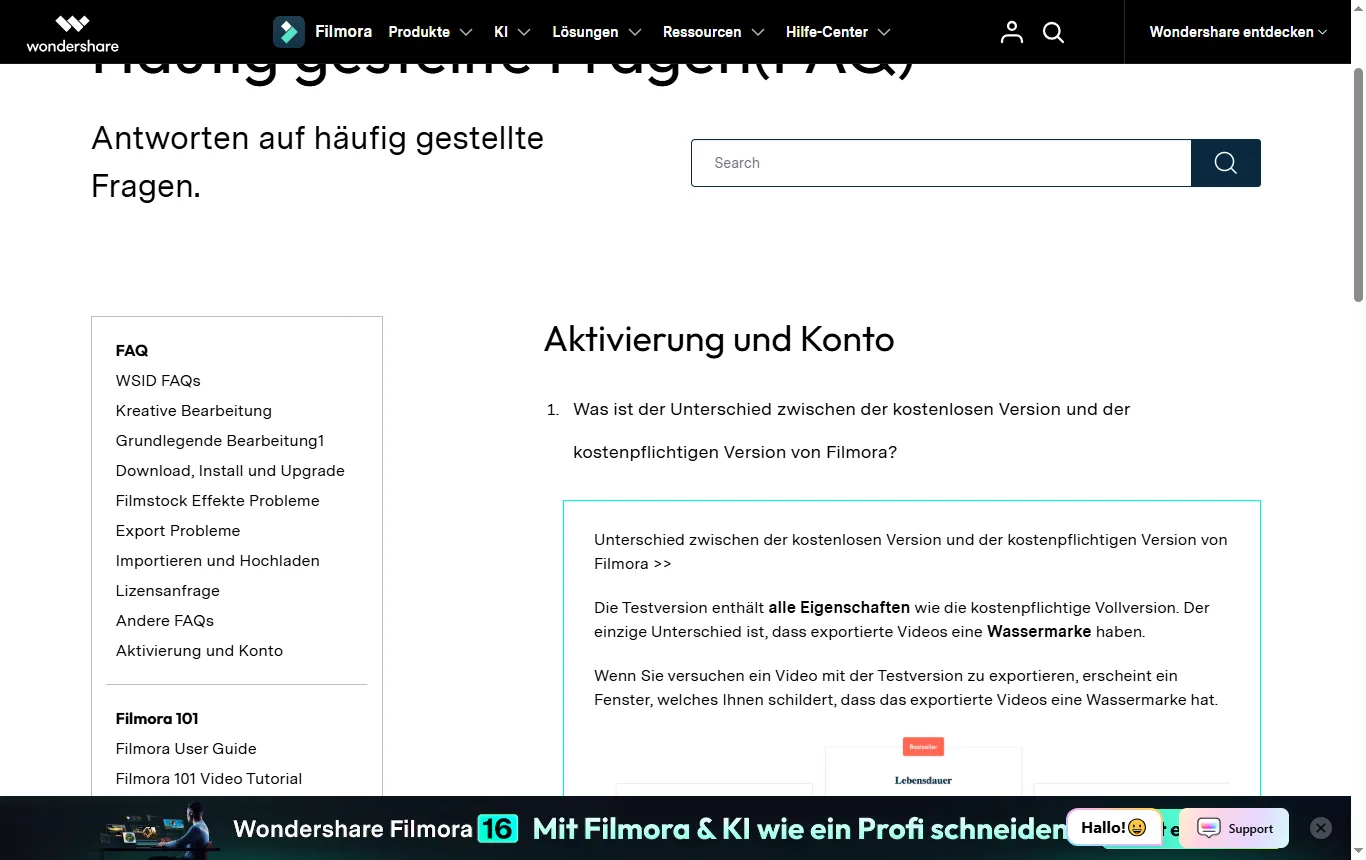
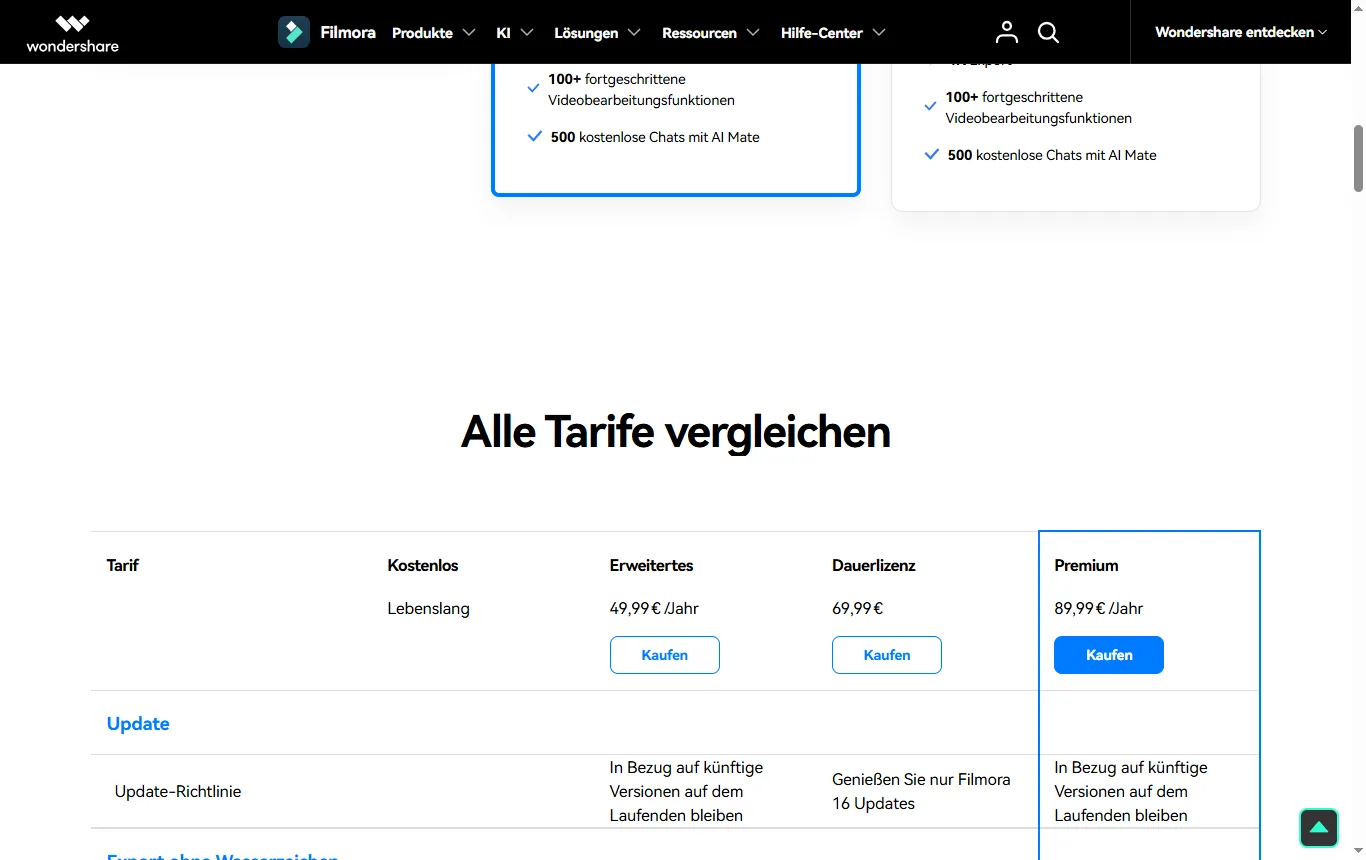
Filmora lässt sich kostenlos herunterladen und ausprobieren, aber exportierte Videos tragen ein Wasserzeichen. Die deutsche FAQ des Herstellers nennt das Wasserzeichen als Unterschied zwischen Test- und Vollversion; die Vergleichstabelle auf der Preisseite zeigt darüber hinaus weitere Grenzen der Gratis-Stufe, etwa eine kleinere Effektbibliothek, keinen Cloud-Speicher und KI-Funktionen, die über Credits laufen (Stand: Oktober 2026). Ohne Wasserzeichen exportieren Sie erst mit einem bezahlten Tarif; dafür bietet die Preisseite ein Jahresabo und eine Dauerlizenz. Die Testversion eignet sich also zum Ausprobieren, nicht für veröffentlichungsreife Videos. Wichtig ist, Testphasen, Verlängerungen und Rückgabebedingungen vor dem Kauf genau zu lesen, denn darüber beschweren sich Nutzer auf Trustpilot am häufigsten.
Für wen: Einsteiger, die einen einfachen Videoeditor für Windows oder Mac ausprobieren möchten. Für wen nicht: Wer ohne Wasserzeichen und ohne Zahlung veröffentlichen will oder KI-Funktionen in großem Umfang braucht.
Ist Filmora wirklich kostenlos?
Teilweise. Auf der FAQ-Seite des Herstellers (filmora.wondershare.de) steht, die Testversion enthalte „alle Eigenschaften“ der Vollversion. Der dort genannte Unterschied: Exportierte Videos tragen eine Wassermarke, und beim Export erscheint dazu ein Hinweisfenster. Für den Export einer Datei mit Wasserzeichen brauchen Sie ein kostenloses Wondershare-Konto, mit dem Sie sich anmelden. Zeit- oder Exportlimits nennt diese FAQ nicht.
Eine weitere Herstellerseite zum Vergleich kostenloser und bezahlter Editoren nennt als Einschränkungen der kostenlosen Stufe „Wasserzeichenexporte, begrenzte KI-Credits“. Die Oberfläche und die Bearbeitungsfunktionen seien dieselben wie in der Bezahlversion; für den Export ohne Wasserzeichen sei ein Premium-Abonnement nötig. Beides sind Herstellerangaben.
Was ist in der kostenlosen Version eingeschränkt?
Die Preisseite des Herstellers führt eine Spalte „Free Forever“ ohne Angabe einer Testdauer. Die Vergleichstabelle dort zeigt (Stand: Oktober 2026):
| Punkt | Gratis-Stufe | Bezahlte Tarife |
|---|---|---|
| Export ohne Wasserzeichen | Nein | Ja |
| Effekte | etwa 1.500 | etwa 18.000 |
| Übergänge | etwa 1.200 | etwa 11.000 |
| Stockmedien | etwa 600 | mehr als eine Million |
| Cloud-Speicher | keiner | 1 GB (Basic), 10 GB (Advanced) |
| KI-Funktionen | über KI-Credits, in der Gratis-Stufe sind keine monatlichen Credits aufgeführt | über KI-Credits |
| KI-Assistent „AI Mate“ | 15 Nutzungen pro Tag | 500 pro Monat |
| Zeitleiste, Bewegungsverfolgung, Keyframes, Farbkorrektur | ja | ja |
Die Zahlen sind gerundete Herstellerangaben und können sich ändern. Wichtig für die Praxis: Die Bearbeitungswerkzeuge für den Schnitt selbst sind auch in der Gratis-Stufe aufgeführt, die Unterschiede liegen bei Ausgabe, Ressourcen, Speicher und KI. Wer Filmora vor allem wegen KI-Funktionen testen will, stößt am schnellsten an Grenzen.
Wie kann ich das Wasserzeichen offiziell entfernen?
Der Hersteller beschreibt (Seite „Filmora Wasserzeichen entfernen“) den offiziellen Weg so: Aktivieren Sie einen passenden Tarif, melden Sie sich mit dem verknüpften Wondershare-Konto an, öffnen Sie das ursprüngliche Projekt (nicht das fertige Video) und exportieren Sie es neu. Das bloße erneute Importieren eines bereits exportierten Videos entfernt das Wasserzeichen laut der Seite in vielen Fällen nicht.
Das heißt für Ihre Planung: Behalten Sie Projektdateien und Quellmaterial, damit Sie nach dem Kauf noch einmal exportieren können. Installieren Sie Filmora nur von der Seite des Herstellers oder aus einem offiziellen Store. Inoffizielle Versionen aus anderen Quellen können Schadsoftware enthalten, und ein sauberer Export ohne Lizenz ist nicht vorgesehen.
Wie unterscheiden sich Jahresabo und Dauerlizenz?
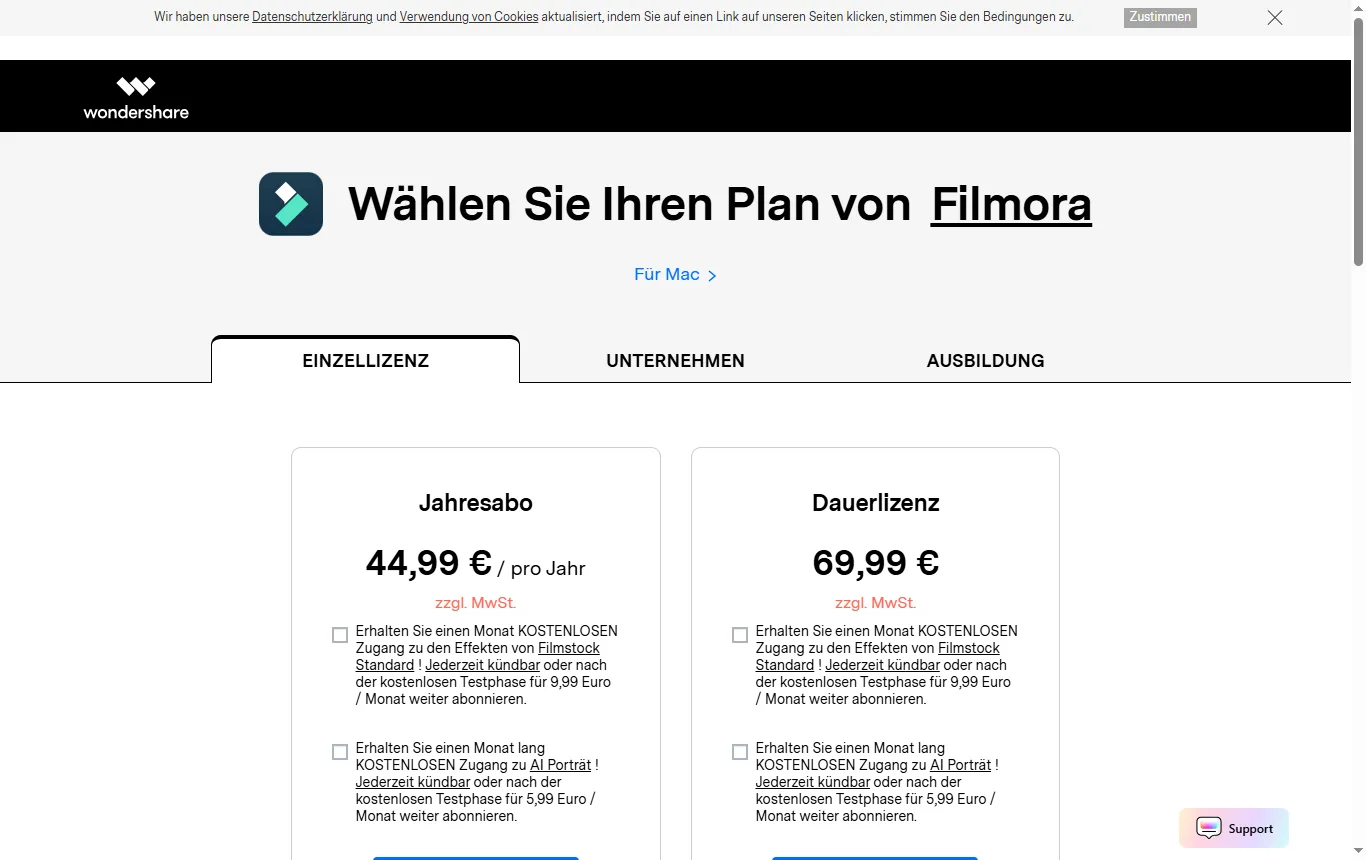
Die Windows-Preisseite (filmora.wondershare.de/store/windows-individuals.html) nennt zwei Tarife:
| Merkmal | Jahresabo | Dauerlizenz |
|---|---|---|
| Updates | Für ein Jahr | Dauerhafter Zugriff auf die lizenzierte Version einschließlich Updates |
| Neue Hauptversionen | Beim Anbieter prüfen | Laut häufigen Fragen ein neuer Kauf |
| Wasserzeichen | Keins | Keins |
| Plattform | Windows- und Mac-Tarife sind getrennt und nicht übertragbar | dito |
Beide Tarife enthalten laut Seite unbegrenzte Downloads von Standardressourcen und technischen Support. Die Aktivierung läuft über eine Wondershare-ID. Zur Zahl der erlaubten Geräte macht die Seite keine Angabe, und ob es zusätzlich einen Monatstarif gibt, geht aus ihr nicht hervor. Zu Rückerstattungen verweist sie auf eine eigene Richtlinienseite (siehe unten).
Zusatzangebote wie ein KI-Porträt-Zusatz oder Filmstock-Effekte starten als kostenlose Testphase und laufen danach als kostenpflichtiges Abo weiter, jederzeit kündbar, wie es dort heißt. Prüfen Sie jede Testphase einzeln.
Was berichten Nutzer über Filmora?
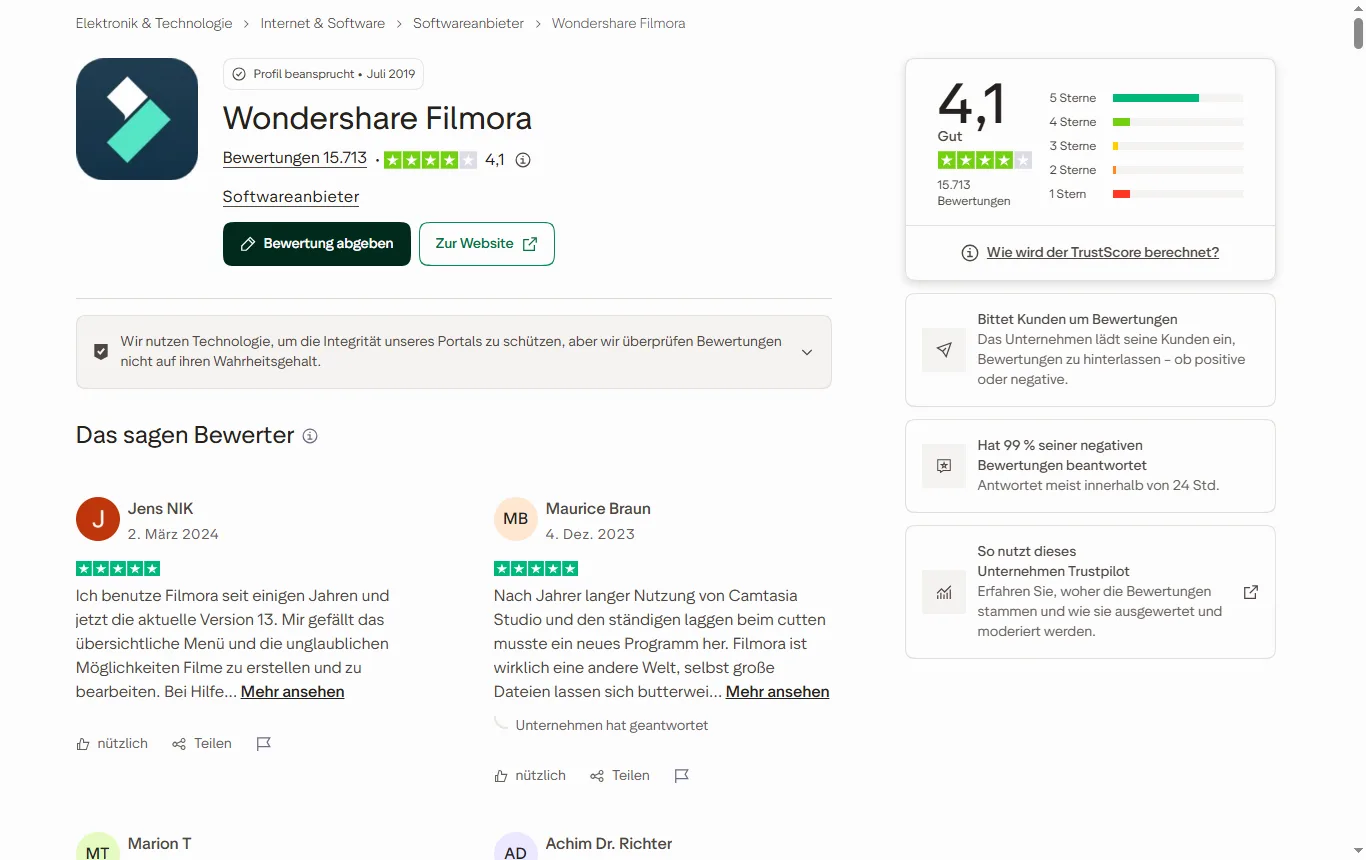
Auf der deutschsprachigen Trustpilot-Seite (de.trustpilot.com/review/filmora.wondershare.com, Stand Mitte Oktober 2026) steht Filmora bei 4,1 von 5, bei 15.708 Bewertungen, davon 66 % mit fünf und 13 % mit einem Stern. Wondershare habe laut Seite auf 97 % der negativen Bewertungen geantwortet, meist binnen 24 Stunden. Ein zweites, getrenntes Profil unter dem Namen „Wondershare filmora“ zeigt 1,6 von 5 bei 518 Bewertungen.
Die häufigsten Kritikpunkte in den sichtbaren Bewertungen:
- Abrechnung nach der Testphase. Mehrere Nutzer berichten, dass nach einer kurzen Testphase ein Jahrestarif abgebucht wurde, andere, dass die Testphase für ein anderes Produkt galt als das abgerechnete.
- Rückerstattung. Es wird von abgelehnten oder verzögerten Erstattungen berichtet, teils auch nach Ablauf der angegebenen 14 Tage.
- KI-Credits. Ein häufiger Vorwurf ist, dass gekaufte Credits am Ende eines Abozeitraums verfallen, auch nach Verlängerung.
- Support. Er wird als überwiegend per Chatbot, langsam oder wenig hilfreich beschrieben.
- Software. Vereinzelt werden Abstürze, Exportprobleme und abgezogene Credits bei fehlgeschlagener KI-Verarbeitung genannt.
Das sind Selbstauskünfte; Trustpilot prüft die Behauptungen nicht, und die Themen zeigen nicht, wie viele Kunden betroffen sind. Als Lehre taugen sie trotzdem: Notieren Sie das Ende jeder Testphase, lesen Sie die Rückgabebedingungen vor dem Bezahlen und bewahren Sie Belege auf.
Ist Filmora vertrauenswürdig?
Filmora wird vom Softwarehersteller Wondershare vertrieben. Angaben zum Unternehmen, zum Vertragspartner und zur Datenverarbeitung finden Sie im Impressum und in der Datenschutzerklärung des Herstellers; lesen Sie beides, bevor Sie ein Konto anlegen. Für Nutzer in Deutschland sind zwei praktische Fragen entscheidend: Welche Daten verarbeitet das Programm (Konto, Cloud-Funktionen, KI), und wie verlässlich läuft die Abrechnung? Zur ersten Frage prüfen Sie die Einstellungen für Konto, Cloud und Updates. Zur zweiten gilt die Checkliste unten.
Ein Siegel für Seriosität gibt es nicht. Die Trustpilot-Zahlen und die ausführlichen Herstellerseiten sprechen für einen etablierten Anbieter, die Beschwerden zu Abrechnung und Rückerstattung für vorsichtiges Vorgehen.
Was ist besser, CapCut oder Filmora?
Der Vergleich hängt vom Einsatz ab, und feste Zahlen zu CapCut wären hier schnell überholt: GIGA wies im November 2025 darauf hin, dass CapCut Preise schon geändert und kostenlose Funktionen kostenpflichtig gemacht hat. Prüfen Sie deshalb die aktuellen Tarife auf den Herstellerseiten. Für die Wahl helfen diese Fragen:
| Frage | Worauf Sie achten |
|---|---|
| Auf welchem Gerät schneiden Sie? | Filmora ist ein Desktop-Programm mit Lizenzmodell; bei CapCut prüfen Sie, welche Version auf Telefon, Desktop und im Web läuft |
| Wie wichtig ist ein Export ohne Wasserzeichen? | Bei Filmora nur im bezahlten Tarif; bei CapCut den aktuellen Tarif ansehen |
| Brauchen Sie KI-Funktionen? | Credits und Tageslimits in beiden Programmen vergleichen |
| Wollen Sie kaufen oder mieten? | Filmora bietet Jahresabo und Dauerlizenz, CapCut-Modelle aktuell prüfen |
Für Filmora gilt laut Hersteller: Schnittwerkzeuge in der Testversion, Wasserzeichen beim Export. Wer am Rechner schneiden will, findet bei Filmora also ein Desktop-Programm mit Lizenzmodell. Wer vor allem am Telefon schneidet, schaut sich CapCut an.
Welche kostenlosen Alternativen zu Filmora gibt es?
GIGA nennt DaVinci Resolve und Shotcut als Programme, die ohne Wasserzeichen arbeiten (Artikel vom 07.11.2025). Wir verlinken sie nicht; prüfen Sie Funktionsumfang, Systemanforderungen und Lernaufwand selbst. Ein einfaches Kriterium: Wenn Sie nur gelegentlich kurze Videos schneiden, zählt eine übersichtliche Oberfläche mehr als der größte Funktionsumfang.
Wer Videos nicht nur schneiden, sondern aus Fotos erzeugen möchte, findet in unserer Anleitung zu DeeVid eine ganz andere Werkzeugklasse. Deevid AI kostenlos: Fotos zum Video →
Für welche Zwecke reicht die Testversion, und wann lohnt ein Tarif?
Die Testversion genügt, solange das Ergebnis nicht veröffentlicht wird: um die Oberfläche kennenzulernen, einen Schnittablauf zu üben, einen Entwurf für Familie oder Team zu zeigen oder zu entscheiden, ob das Programm zu Ihrem Arbeitsstil passt. Sobald ein Video öffentlich erscheint, für Kunden entsteht oder im Kanal laufen soll, stört das Wasserzeichen, und dann ist ein Tarif nötig.
Bei der Wahl zwischen den beiden Tarifen helfen drei Fragen. Wie lange arbeiten Sie voraussichtlich mit dem Programm? Eine Dauerlizenz deckt laut Preisseite die lizenzierte Version samt Updates ab, eine neue Hauptversion kostet extra. Brauchen Sie ständig die neueste Version? Dann spricht das Abo mit Updates für ein Jahr für sich. Und arbeiten Sie auf Windows und Mac? Die Tarife sind pro Plattform getrennt.
Ein Praxisbeispiel zur Orientierung: Wer zwei Familienvideos im Jahr schneidet, kommt mit der Gratis-Stufe aus, solange er keine Datei veröffentlicht. Wer wöchentlich für einen Kanal produziert, braucht Export ohne Wasserzeichen, Ressourcen und meist auch die KI-Funktionen; dann lohnt der Blick in die Tarifübersicht, am besten mit der Frage, ob Credits im Tarif enthalten sind und wie sie verfallen.
Was prüfe ich vor dem Kauf?
Die Beschwerden auf Trustpilot und die Hinweise auf der Preisseite führen zu dieser Liste:
- Läuft eine Testphase, und wann endet sie? Notieren Sie das Datum sofort.
- Welches Produkt gilt für die Testphase? Mehrere Nutzer berichten von Abrechnungen für ein anderes Produkt als das getestete.
- Verlängert sich der Tarif automatisch? Nach der Richtlinie des Herstellers ist ein Abo, das nicht vor der Abbuchung gekündigt wurde, bei der Verlängerung nicht erstattungsfähig. Kündigen Sie also rechtzeitig, wenn Sie nicht weiterzahlen wollen.
- Wie lange gilt die Rückgabefrist, und wie beantragen Sie eine Erstattung? Speichern Sie die Bestätigungs-E-Mail.
- Verfallen KI-Credits? Nutzer berichten, dass gekaufte Credits am Ende eines Abozeitraums verfielen. Fragen Sie nach, wie das für Ihren Tarif gilt.
- Brauchen Sie Zusatzabos? Effekte und KI-Zusätze laufen als eigene, kündbare Abos weiter.
- Haben Sie Projektdateien gesichert? Für den Export ohne Wasserzeichen brauchen Sie das ursprüngliche Projekt.
Wie funktionieren Rückerstattung und Widerruf bei Filmora?
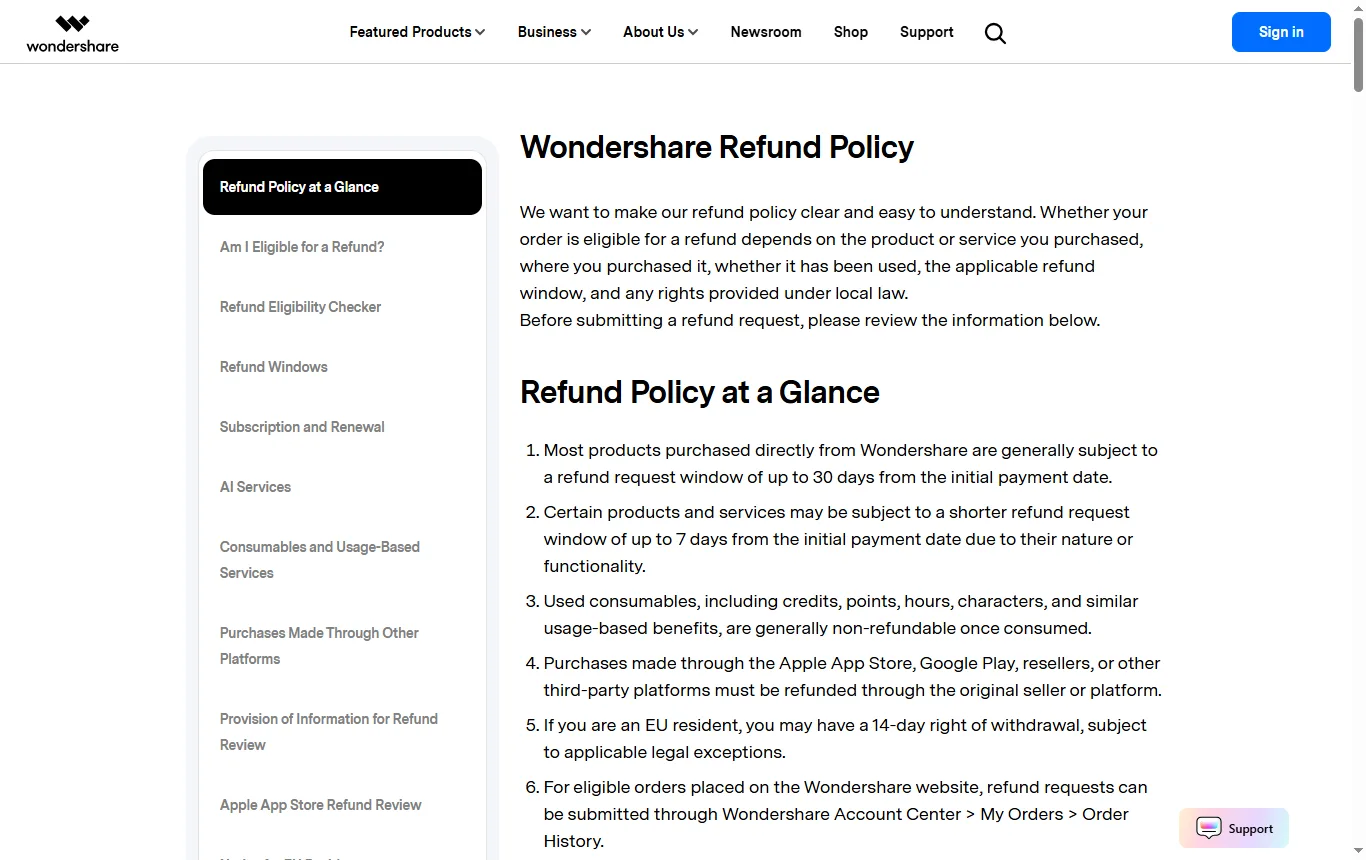
Die Rückerstattungsrichtlinie von Wondershare nennt für die meisten direkt beim Hersteller gekauften Produkte ein Fenster von bis zu 30 Tagen nach der ersten Zahlung; bei einigen Produkten beträgt es nur sieben Tage. Bereits verbrauchte Credits werden nicht erstattet. Käufe über den App Store, Google Play oder einen Händler regeln Sie beim jeweiligen Verkäufer. Ein Abo, das nicht vor der Abbuchung gekündigt wurde, ist bei der Verlängerung nicht erstattungsfähig. Für Einwohner der EU kann zusätzlich ein 14-tägiges Widerrufsrecht gelten, vorbehaltlich der gesetzlichen Ausnahmen. Den Antrag stellen Sie im Kundenbereich unter „Account Center“ und „My Orders“.
Das Wichtigste daraus: Entscheiden Sie sich in den ersten Tagen nach dem Kauf, ob das Programm taugt, und stellen Sie eine mögliche Erstattungsanfrage nicht erst am letzten Tag. Bei Streit hilft die Verbraucherberatung vor Ort weiter, Ihr Beleg ist die Bestätigungs-E-Mail.
Wie probiere ich Filmora sinnvoll aus?
- Laden Sie die Software nur von der offiziellen Seite herunter.
- Schneiden Sie ein kurzes Video, das Sie später wirklich brauchen, nicht nur Testmaterial.
- Exportieren Sie mit Wasserzeichen und prüfen Sie, ob Auflösung und Qualität für Ihren Zweck genügen.
- Probieren Sie die KI-Funktionen, die Sie nutzen wollen, und beobachten Sie, ob Credits verbraucht werden.
- Entscheiden Sie erst dann über Jahresabo oder Dauerlizenz, nachdem Sie die Rückgabebedingungen gelesen haben.
- Tragen Sie das Ende jeder Testphase und jeder Frist in Ihren Kalender ein.
Welche Fehler machen Einsteiger beim Videoschnitt?
Ein Schnittprogramm nimmt Ihnen die Technik ab, nicht die Planung. Häufige Stolpersteine: Man beginnt ohne Ziel und weiß am Ende nicht, welches Format und welche Länge nötig sind. Man legt Quelldateien in wechselnden Ordnern ab, sodass das Projekt beim nächsten Öffnen Dateien vermisst. Man schneidet zu viel Material in ein Video, statt klar zu kürzen. Man vergisst, den Ton auszusteuern, und merkt erst im Export, dass Musik die Stimme übertönt. Und man exportiert zum ersten Mal erst am Ende, statt früh einen kurzen Testausschnitt zu prüfen. Wer von Anfang an einen festen Projektordner nutzt und das Ziel notiert, spart in jeder Programmwahl Zeit.
Worauf achte ich beim Export und bei Musik und Stockmaterial?
Zwei Punkte werden bei Einsteigern oft übersehen. Erstens der Export: Legen Sie vor dem Schneiden fest, wo das Video erscheinen soll, denn Format, Seitenverhältnis und Auflösung hängen vom Ziel ab, etwa Kanal, Messenger oder Präsentation. Exportieren Sie in der Testversion zuerst einen kurzen Ausschnitt und prüfen Sie ihn auf dem Gerät, auf dem er später laufen soll. So sehen Sie früh, ob Bild und Ton den Anspruch erfüllen, ohne dass Sie das ganze Projekt rendern müssen.
Zweitens die Rechte an Bibliotheksinhalten: Die Preisseite nennt unbegrenzte Downloads von Standardressourcen. Welche Nutzungsrechte für Musik, Effekte und Stockvideos gelten, regeln die Lizenzbedingungen des Herstellers, und die sollten Sie lesen, bevor Sie ein Video veröffentlichen oder für Kunden einsetzen. Verwenden Sie für fremde Musik, Fotos oder Clips außerhalb der Bibliothek nur Material, an dem Sie die Rechte besitzen oder eine Erlaubnis haben. Das gilt unabhängig vom Programm.
Welche Begriffe sollten Sie kennen?
- Wasserzeichen: ein Logo oder Schriftzug, den das Programm in das exportierte Video einblendet.
- Export: das Rendern des fertigen Projekts in eine Videodatei. Das Projekt selbst bleibt als Projektdatei erhalten.
- Credits: Guthabeneinheiten, mit denen KI-Funktionen bezahlt werden. Sie können verfallen.
- Lizenz: das Nutzungsrecht, entweder zeitlich begrenzt (Abo) oder für eine Programmversion (Dauerlizenz).
- Stockmaterial: vorgefertigte Videos, Bilder und Musik aus der Bibliothek des Herstellers.
Wer Videos später vertonen möchte, findet im Beitrag zu kostenlosen Sprachausgaben Hinweise zu Rechten und Grenzen. Text to Speech kostenlos →
Und wer zunächst wissen will, welche Video-Werkzeuge es außer Schnittprogrammen gibt: Der Überblick zu KI-Videogeneratoren zeigt die Kriterien für Gratis-Angebote. KI-Video-Generator kostenlos →
Unsicher? Beschreiben Sie, was Sie schneiden möchten
Häufige Fragen
Ist Filmora wirklich kostenlos?
Die Testversion ist kostenlos, exportierte Videos tragen aber ein Wasserzeichen, und die Vergleichstabelle des Herstellers nennt weitere Grenzen bei Effekten, Cloud-Speicher und KI-Credits. Ohne Wasserzeichen exportieren Sie nur mit einem bezahlten Tarif.
Was kostet Filmora monatlich?
Auf der Windows-Preisseite stehen ein Jahresabo und eine Dauerlizenz; ob es einen Monatstarif gibt, geht daraus nicht hervor. Die aktuellen Beträge stehen auf der Preisseite.
Ist Filmora vertrauenswürdig?
Es ist ein etabliertes Produkt mit 4,1 von 5 Punkten bei über 15.000 Trustpilot-Bewertungen (Stand Mitte Oktober 2026). Kritik gibt es vor allem an Abrechnung nach Testphasen und an Rückerstattungen. Lesen Sie die Bedingungen vor dem Kauf.
Was ist besser, CapCut oder Filmora?
Das hängt vom Gerät und vom Zweck ab. Filmora ist ein Desktop-Programm mit Lizenzmodell; bei CapCut prüfen Sie Tarife und Versionen aktuell, weil sich dort laut GIGA schon Preise und kostenlose Funktionen geändert haben.
Welche kostenlosen Alternativen zu Filmora gibt es?
GIGA nennt DaVinci Resolve und Shotcut als Programme ohne Wasserzeichen. Prüfen Sie Funktionsumfang und Systemanforderungen vor dem Download selbst.
Wie bekomme ich das Wasserzeichen weg?
Offiziell nur mit einem passenden Tarif: anmelden, ursprüngliches Projekt öffnen, neu exportieren. Das erneute Importieren des fertigen Videos genügt laut Hersteller meist nicht.
Siehe auch
 VergleichKI-Video-Generator kostenlos: Was die Gratis-Tarife bietenKI-Video-Generator kostenlos: Credits, Wasserzeichen und Nutzungsrechte von DeeVid, Kling, PixVerse und InVideo im Überblick, dazu die Kennzeichnungspflicht.
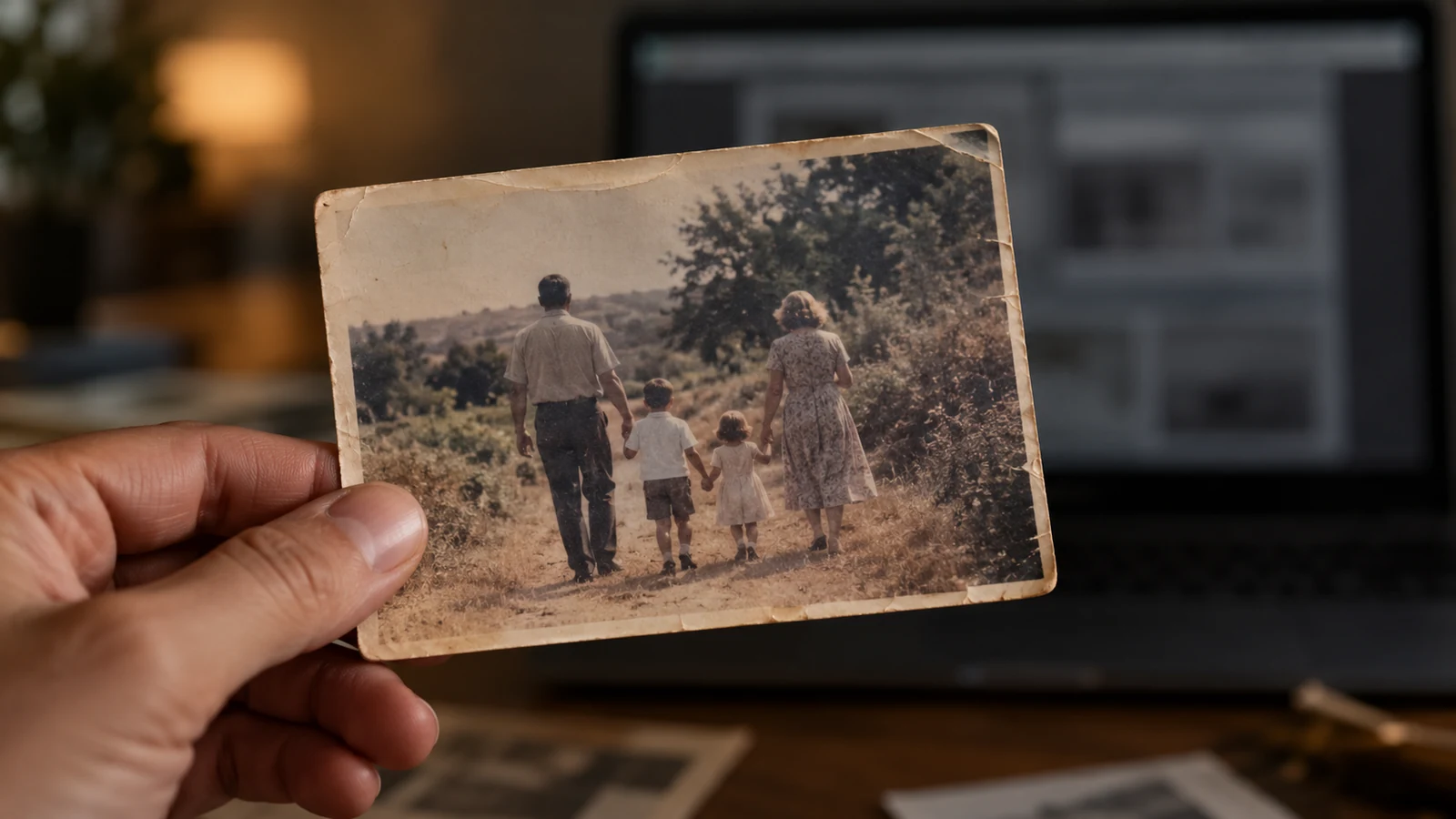 RatgeberDeeVid AI kostenlos: So verwandeln Sie Fotos in VideosDeeVid AI kostenlos nutzen: Fotos Schritt für Schritt animieren, Gratis-Grenzen, Bildrechte, Kündigung und der Vergleich mit PixVerse und Kling.
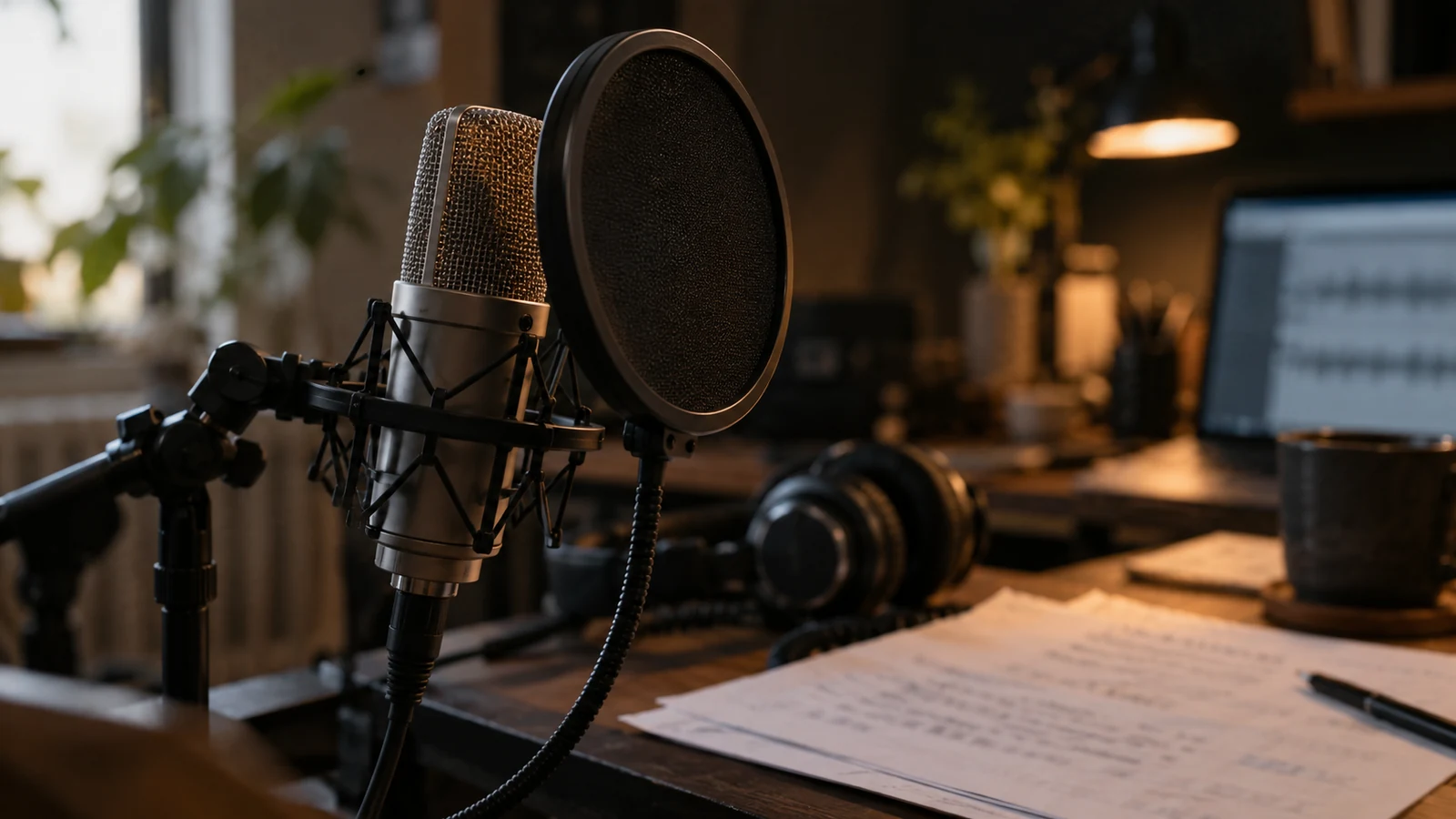 RatgeberText-to-Speech kostenlos: Grenzen, Lizenz und Rechte im ÜberblickText-to-Speech kostenlos im Überblick: was ElevenLabs und Murf gratis bieten, wann Lizenz und Kennzeichnung greifen und wie Sie Stimmen sicher prüfen.