Déclic · Guías · VPN y seguridad
Comparativa
Mejor gestor de contraseñas: gratis o de pago, cómo elegir
Esta página contiene enlaces de afiliados. Seguimos siendo libres en nuestra opinión.
En resumen
Un gestor de contraseñas guarda tus claves en una bóveda cifrada, genera contraseñas largas y las rellena por ti, de modo que solo tienes que recordar una: la contraseña maestra. No hay un "mejor" gestor para todo el mundo. La decisión depende de cuántos dispositivos usas, de si quieres compartir claves con tu familia, de si te importa que el código sea abierto y de si necesitas un autenticador integrado. Según las páginas de planes de cada editor (octubre de 2026), el plan gratuito de Proton Pass y el de Bitwarden anuncian dispositivos ilimitados, mientras que el de NordPass no incluye acceso desde varios dispositivos y el de RoboForm se limita a uno. KeePass es gratuito y de código abierto, pero el archivo lo gestionas tú.
Para quién es: cualquier persona con más de unas pocas cuentas en línea, sobre todo si repite contraseñas. Para quién no es: quien prefiere no depender de ningún servicio y está dispuesto a gestionar un archivo local y sus copias de seguridad; en ese caso, un gestor sin nube como KeePass puede ser suficiente.
¿Por qué usar un gestor de contraseñas y qué dice INCIBE?
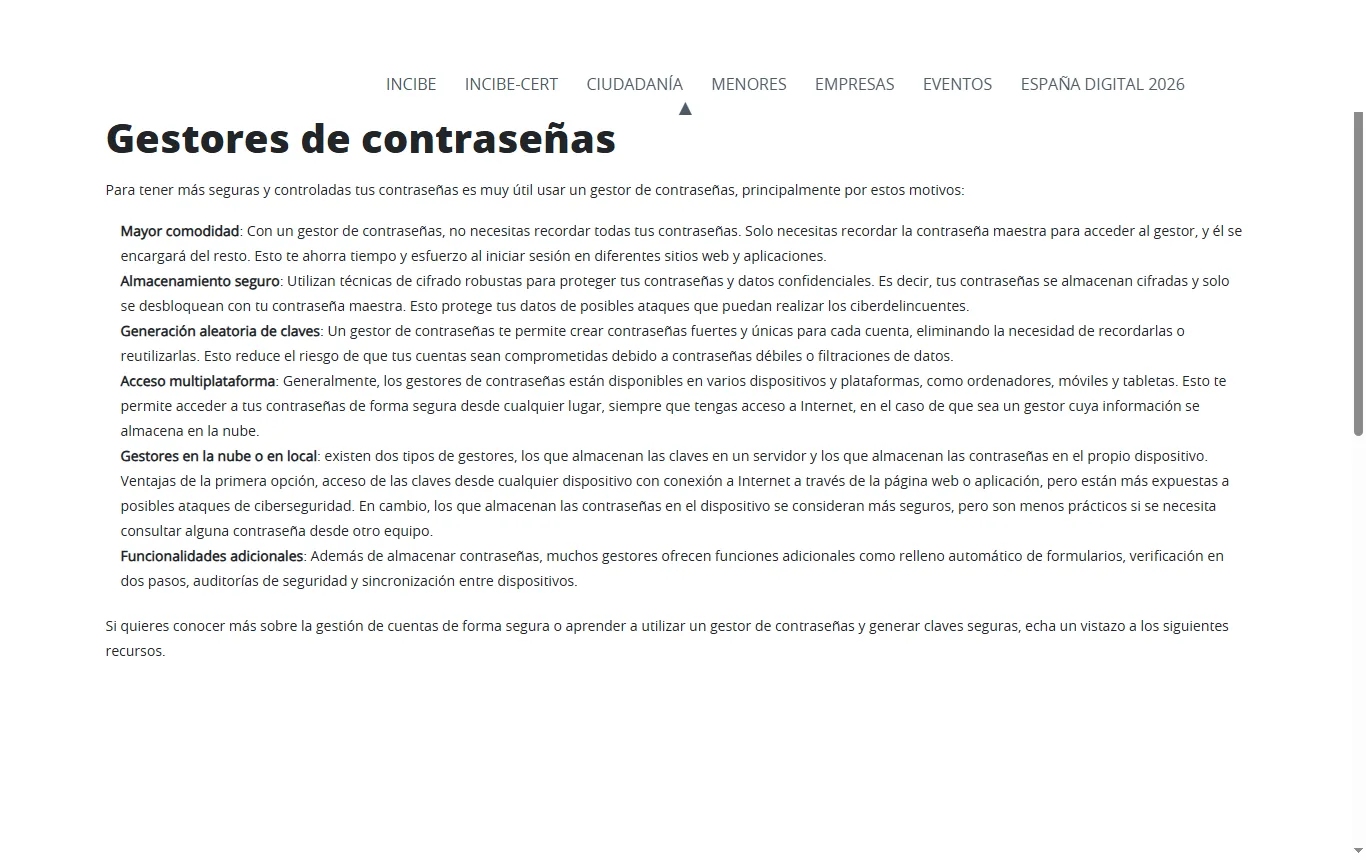
El Instituto Nacional de Ciberseguridad (INCIBE) describe los gestores como aplicaciones que guardan tus credenciales en una base de datos cifrada mediante una contraseña "maestra", de manera que solo tienes que memorizar esa clave. Su página sobre cómo funcionan, publicada el 27/01/2021, distingue dos modelos:
- Gestores en la nube (online): sincronizan y guardan las claves en un servidor del fabricante, y permiten acceder desde cualquier sitio. INCIBE advierte de riesgos como las fugas de información, las vulnerabilidades en la nube o las brechas de seguridad, aunque la mayoría añade un cifrado adicional.
- Gestores locales (offline): guardan las contraseñas en tu dispositivo. En principio son más seguros, pero menos prácticos, porque necesitas acceso al archivo almacenado en ese equipo.
Entre las ventajas habituales que enumera el instituto figuran la generación de contraseñas robustas, el autocompletado mediante extensiones del navegador, la sincronización entre dispositivos en los gestores online, las alertas de contraseñas débiles o repetidas y la verificación en dos pasos para proteger la cuenta principal. Para dudas, INCIBE indica que puedes llamar al 017, su línea de ayuda en ciberseguridad, que describe como gratuita y confidencial.
Un gestor protege tus claves, pero no sustituye al resto de la higiene digital. Si el ordenador desde el que lo usas está infectado, la bóveda más sólida no te servirá de mucho; por eso conviene repasar también nuestra guía sobre mejor antivirus →. Y si te preocupa la privacidad de tu conexión cuando trabajas fuera de casa, tienes el análisis de NordVPN opiniones →.
¿Qué criterios importan de verdad al elegir un gestor?
Antes de mirar logotipos o listas, conviene tener claros cinco criterios. Son los que cambian la experiencia diaria y los que más difieren entre un plan gratuito y uno de pago.
- Número de dispositivos en el plan gratuito. Si usas ordenador y móvil, un plan limitado a un solo dispositivo te obligará a copiar contraseñas a mano o a pagar. Es la limitación más molesta en la práctica.
- Compartir claves. Si necesitas pasar una contraseña a tu pareja o a un compañero, mira qué permite el plan gratuito y qué se reserva a los planes de pago.
- Autenticador integrado. Algunos gestores incluyen un generador de códigos de un solo uso. Es cómodo, aunque hay quien prefiere separar el gestor y el autenticador, de modo que una brecha en uno no afecte al otro.
- Código abierto. Que el código sea público permite que otros lo examinen. No garantiza por sí solo que sea seguro, pero da más transparencia.
- Funciones extra que de verdad usarás. Alias de correo, claves de acceso (passkeys), archivos adjuntos cifrados o acceso de emergencia suman valor solo si los vas a utilizar.
Un sexto criterio, más práctico de lo que parece: la facilidad para salir. Comprueba que el gestor permite exportar tus datos, porque en algún momento puede que quieras cambiar.
¿Qué incluye el plan gratuito de cada gestor?
Los datos proceden de las páginas de planes de cada editor (octubre de 2026). Los precios cambian con frecuencia: consúltalos siempre en la web del editor antes de contratar. "No consta" significa que la página del editor no lo afirma, no que sea falso.
| Proton Pass | Bitwarden | NordPass | RoboForm | 1Password | KeePass | |
|---|---|---|---|---|---|---|
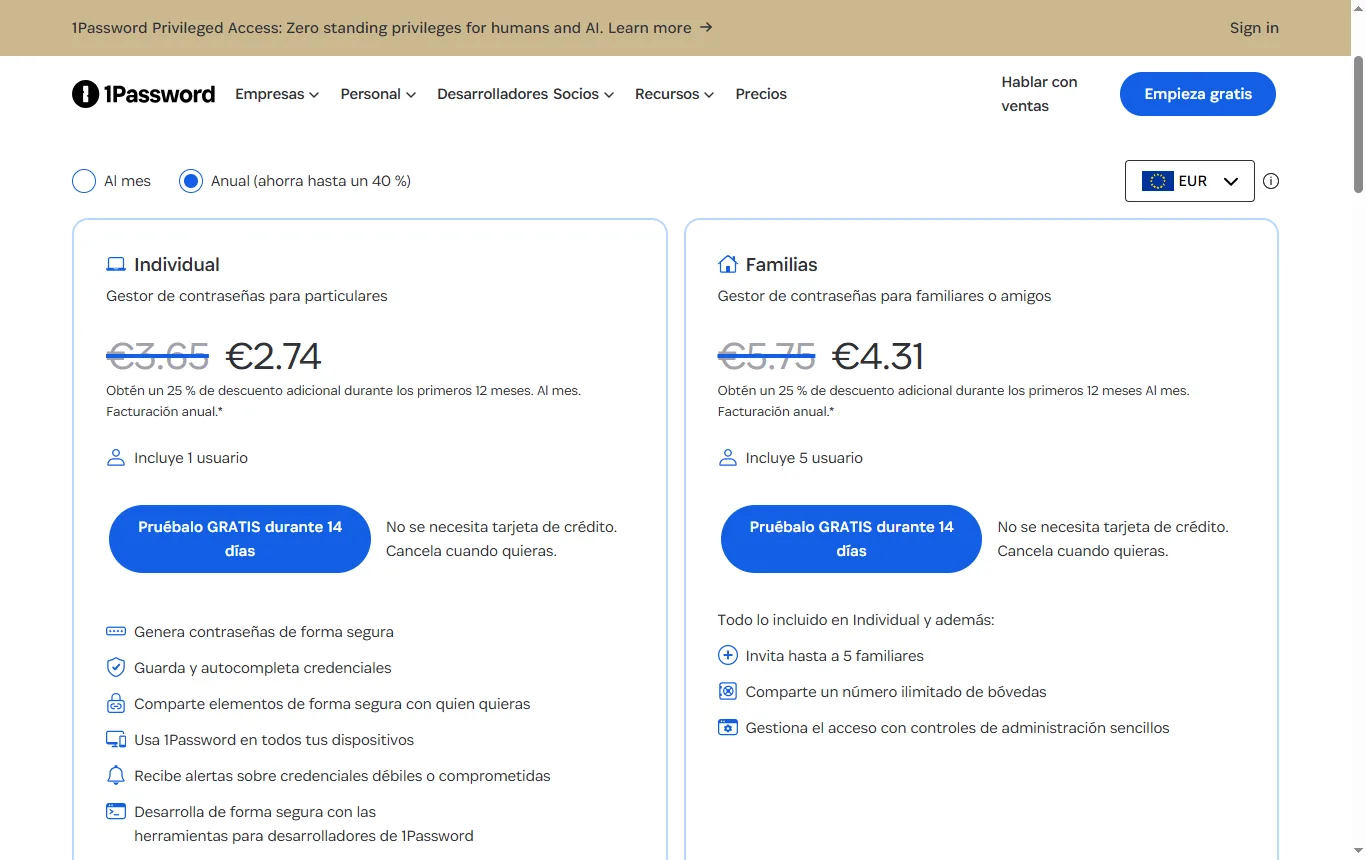
| Plan gratuito permanente | Sí | Sí | Sí | Sí | No: prueba gratuita de 14 días | Sí (programa libre) |
| Dispositivos en el plan gratuito | Ilimitados | Ilimitados | Sin acceso desde varios dispositivos | Uno solo | No aplica | Tú gestionas el archivo |
| Contraseñas guardadas | Ilimitadas (inicios de sesión, notas, tarjetas) | Ilimitadas | Almacenamiento y relleno automático básicos | Ilimitadas | No aplica | Sin límite propio |
| Compartir en el plan gratuito | 2 cajas fuertes compartibles con 2 usuarios más | Con otro usuario | No consta | No consta | No aplica | No aplica |
| Autenticador integrado | Solo en planes de pago | Premium o Families | No incluido en el plan gratuito | No consta | No consta | No consta |
| Código abierto | Sí, según su página de seguridad | Sí | No consta | No consta | No consta | Sí |
| Garantía de reembolso en planes de pago | 30 días | No consta | 30 días (Premium y Family) | 30 días (Premium) | Prueba de 14 días | No aplica |


¿Qué ofrece Proton Pass en su plan gratuito?
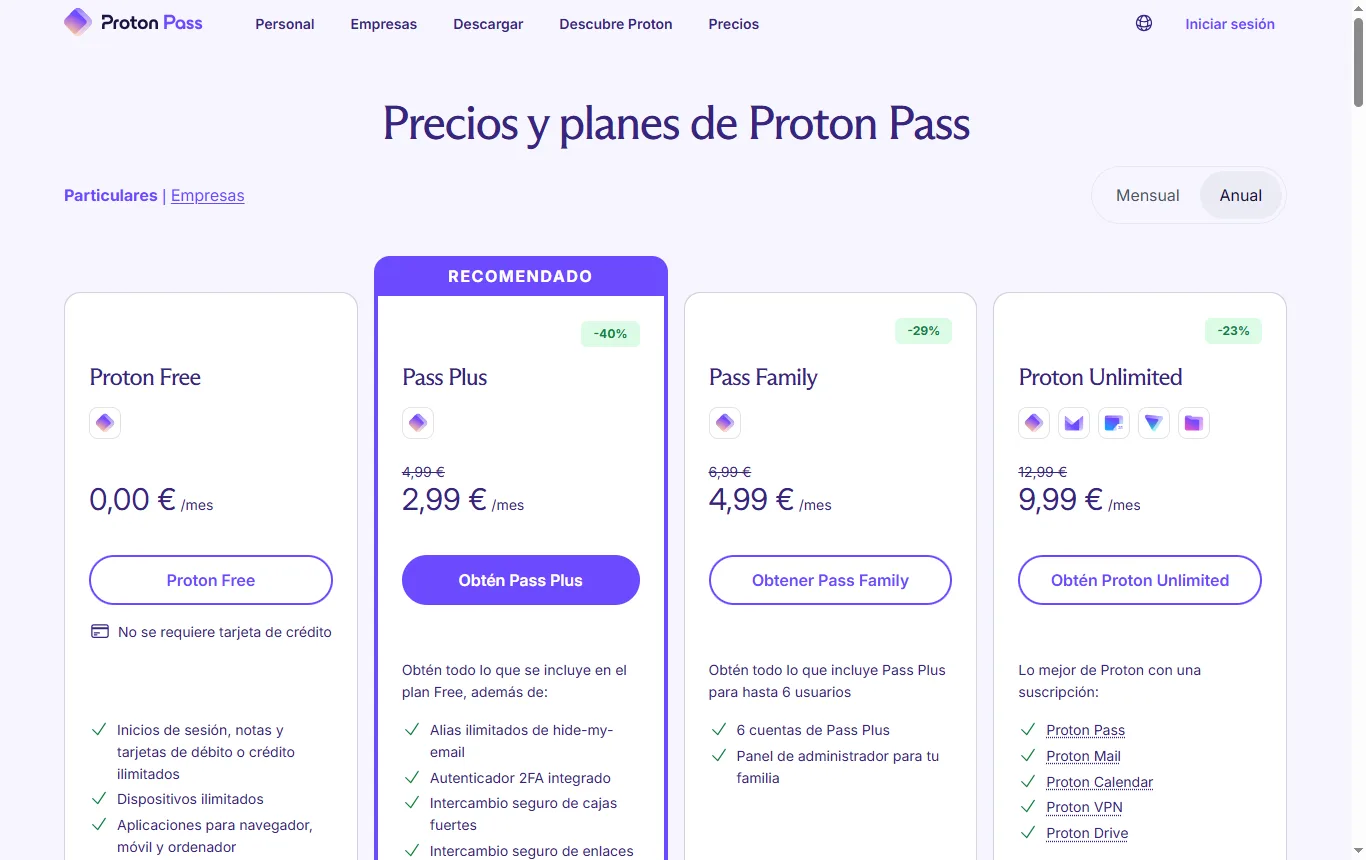
Según su página de planes en español, el plan gratuito incluye inicios de sesión, notas y tarjetas ilimitados, dispositivos ilimitados con aplicaciones para navegador, móvil y ordenador, 10 alias de ocultación de correo y 2 cajas fuertes compartibles con 2 usuarios más. Añade generador de contraseñas, alertas de contraseñas débiles o reutilizadas, claves de acceso e importación sencilla. Los planes de pago son Pass Plus, Pass Family y Proton Unlimited; reservan funciones como alias ilimitados, intercambio seguro de cajas fuertes y enlaces, monitorización de la dark web, archivos adjuntos y acceso de emergencia. El autenticador 2FA integrado también queda para los planes de pago, según la página de precios de Proton, que ofrece garantía de reembolso de 30 días y no muestra ninguna oferta "de por vida". Proton opera bajo jurisdicción suiza.
Un detalle práctico: en las páginas de planes, la tabla comparativa y las descripciones de funciones no siempre coinciden del todo, sobre todo con el autenticador, la herramienta de línea de comandos o los archivos adjuntos. Antes de dar por hecho que algo es gratuito, comprueba la fila exacta en el momento de registrarte.
Ver en Proton Pass ↗ Enlace de afiliado
¿Qué ofrece NordPass en su plan gratuito?
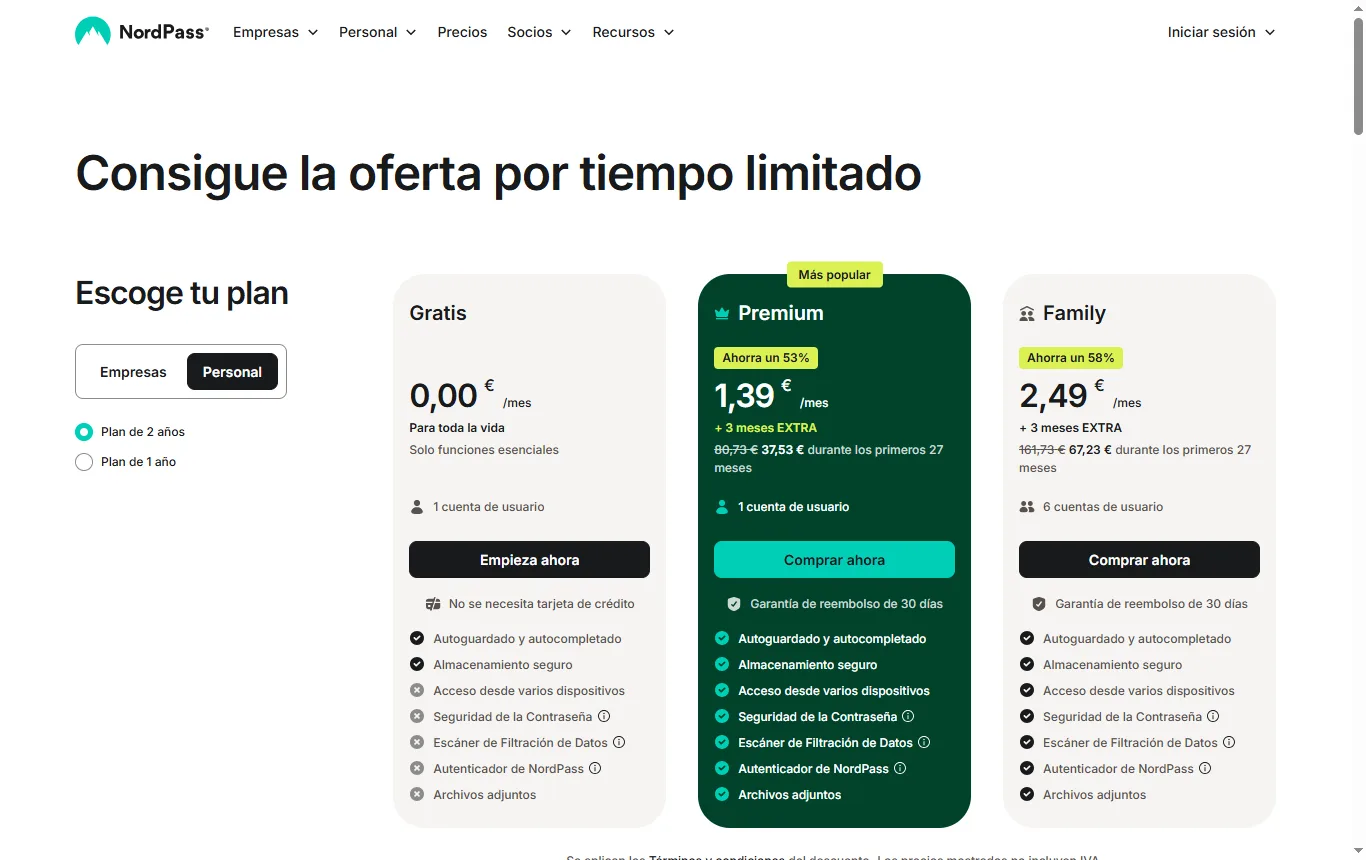
NordPass presenta un plan "Gratis" a 0 euros al mes, para un usuario y sin caducidad, con las funciones esenciales: almacenamiento seguro y relleno automático. Según su página de planes (octubre de 2026), el plan gratuito no incluye el acceso desde varios dispositivos, la herramienta de calidad de contraseñas, el análisis de filtraciones de datos, el autenticador de NordPass ni los archivos adjuntos. Premium y Family ofrecen una garantía de reembolso completo durante los 30 días siguientes a la compra. En esa página, las claves de acceso solo aparecen como sección de recursos, así que no queda claro qué plan las gestiona: pregúntalo al editor si te importan.
Ver en NordPass ↗ Enlace de afiliado
¿Qué ofrece RoboForm en su plan gratuito?
RoboForm es un gestor veterano, conocido por su relleno de formularios. Su página de planes personales (octubre de 2026) anuncia que el plan Free permite contraseñas ilimitadas en un solo dispositivo, con soporte por correo electrónico las 24 horas. El plan Premium añade dispositivos ilimitados y una garantía de reembolso de 30 días, y el plan Family admite hasta cinco cuentas Premium. La matriz detallada de funciones (copia de seguridad en la nube, autenticación en dos pasos, acceso de emergencia, uso compartido) se muestra con casillas marcadas y cruzadas; antes de contratar, revisa en la web del editor qué incluye exactamente cada plan.
Ver en RoboForm ↗ Enlace de afiliado
¿Es Bitwarden gratis y qué es mejor, Bitwarden o LastPass?
Según la página de planes de Bitwarden (octubre de 2026), la cuenta individual gratuita incluye "dispositivos y contraseñas ilimitados", gestión de claves de acceso, uso compartido gratuito con otro usuario y seguridad de código abierto. El autenticador integrado (TOTP), los archivos adjuntos cifrados, los informes de estado de la bóveda y el acceso de emergencia aparecen como funciones de Premium o Families. Así que sí: Bitwarden tiene un plan gratuito real, con límites claros.
Comparar con LastPass exige prudencia: las ofertas cambian, así que no comparamos planes y nos limitamos a un hecho documentado: un incidente. Xataka informó el 23/12/2022 de que LastPass había confirmado el robo de copias de las bóvedas cifradas de sus clientes. Según ese artículo, las bóvedas estaban protegidas con cifrado AES de 256 bits y solo se descifran con la contraseña maestra, que la empresa decía no almacenar. En cambio, no estaban cifrados datos como nombres de usuario, direcciones de correo y de facturación, números de teléfono, direcciones IP y las URL de los sitios web asociados. Las recomendaciones que recogía el artículo eran cambiar las contraseñas de los sitios guardados (y la maestra si era débil), desconfiar de correos sospechosos y activar la verificación en dos pasos, preferiblemente con una aplicación en lugar de SMS.
La lección práctica no es "evita tal marca", sino dos hábitos: una contraseña maestra larga y única, y la verificación en dos pasos en tus cuentas importantes, para que una filtración del proveedor no te deje expuesto. Sobre las auditorías independientes de Bitwarden, consulta el apartado de seguridad de su web: es el sitio donde el editor publica sus informes.
¿Qué es mejor, KeePass o Bitwarden?
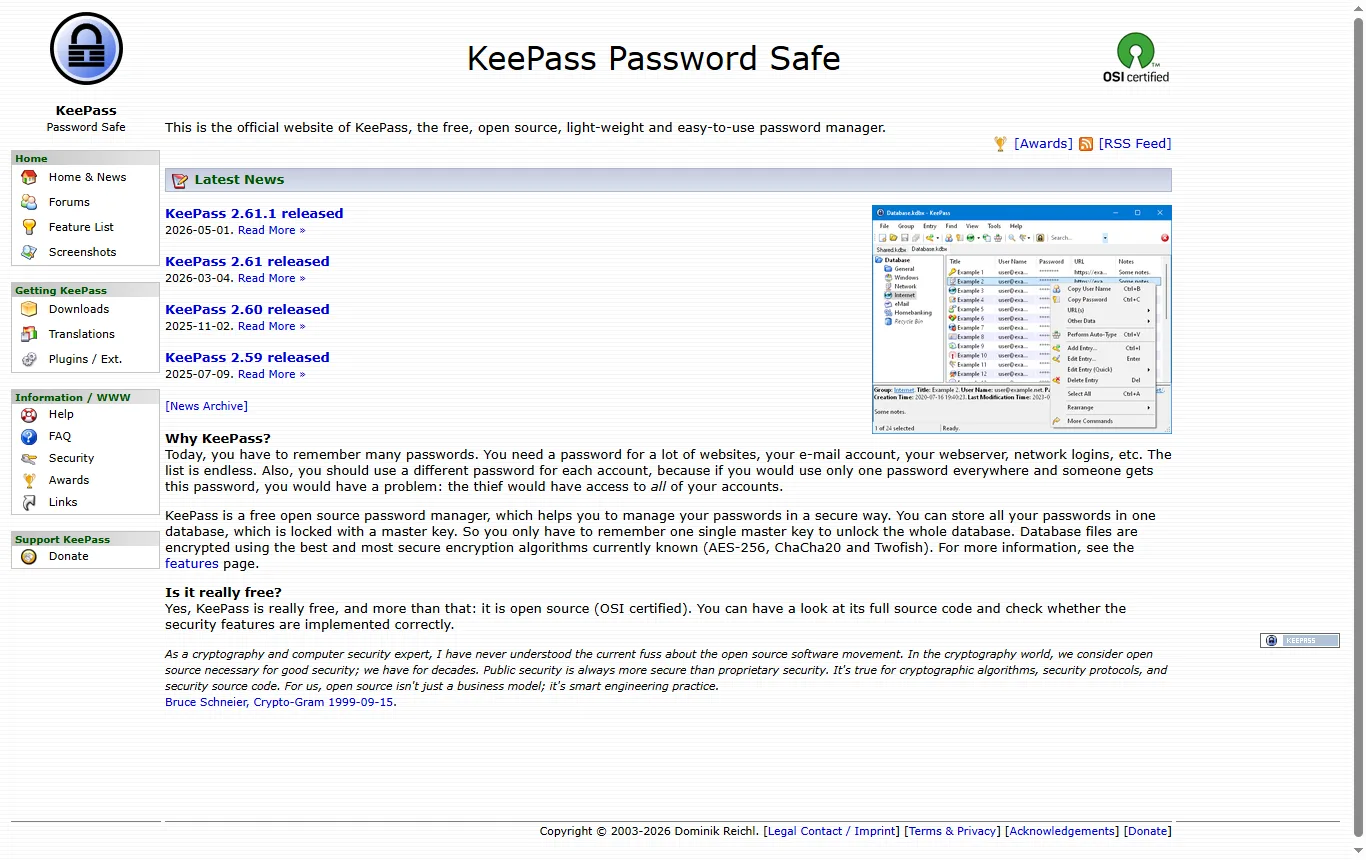
KeePass, según su propia página, es un gestor libre y de código abierto que guarda todas tus contraseñas en una única base de datos bloqueada con una clave maestra, cifrada con algoritmos como AES-256, ChaCha20 o Twofish. Su página no describe sincronización entre dispositivos ni funciones en la nube, así que esa parte la resuelves tú: copias de seguridad, sincronización del archivo y compatibilidad con el móvil. Es una opción excelente para quien quiere control total y no le asusta esa gestión.
Bitwarden, en cambio, funciona como cuenta en la nube con aplicaciones para varios dispositivos. Para alguien que quiere instalar y usar, es más sencillo. Para alguien que prioriza no depender de ningún servidor, KeePass encaja mejor. No obtenemos ninguna comisión de ninguno de los dos; los citamos porque una comparación honesta no puede ignorarlos, sobre todo cuando el criterio es el coste.
¿Es 1Password gratuito?
En la página de planes de 1Password (octubre de 2026) no aparece un plan gratuito permanente: se ofrece una prueba gratuita de 14 días para los planes Individual y Families, sin necesidad de tarjeta de crédito para empezar, según la propia página. Si lo que buscas es un gestor sin coste de manera indefinida, hay que mirar otras opciones; si te interesa probar un gestor de pago antes de decidir, una prueba así cumple ese papel.
¿Qué auditorías y garantías de seguridad publican los editores?
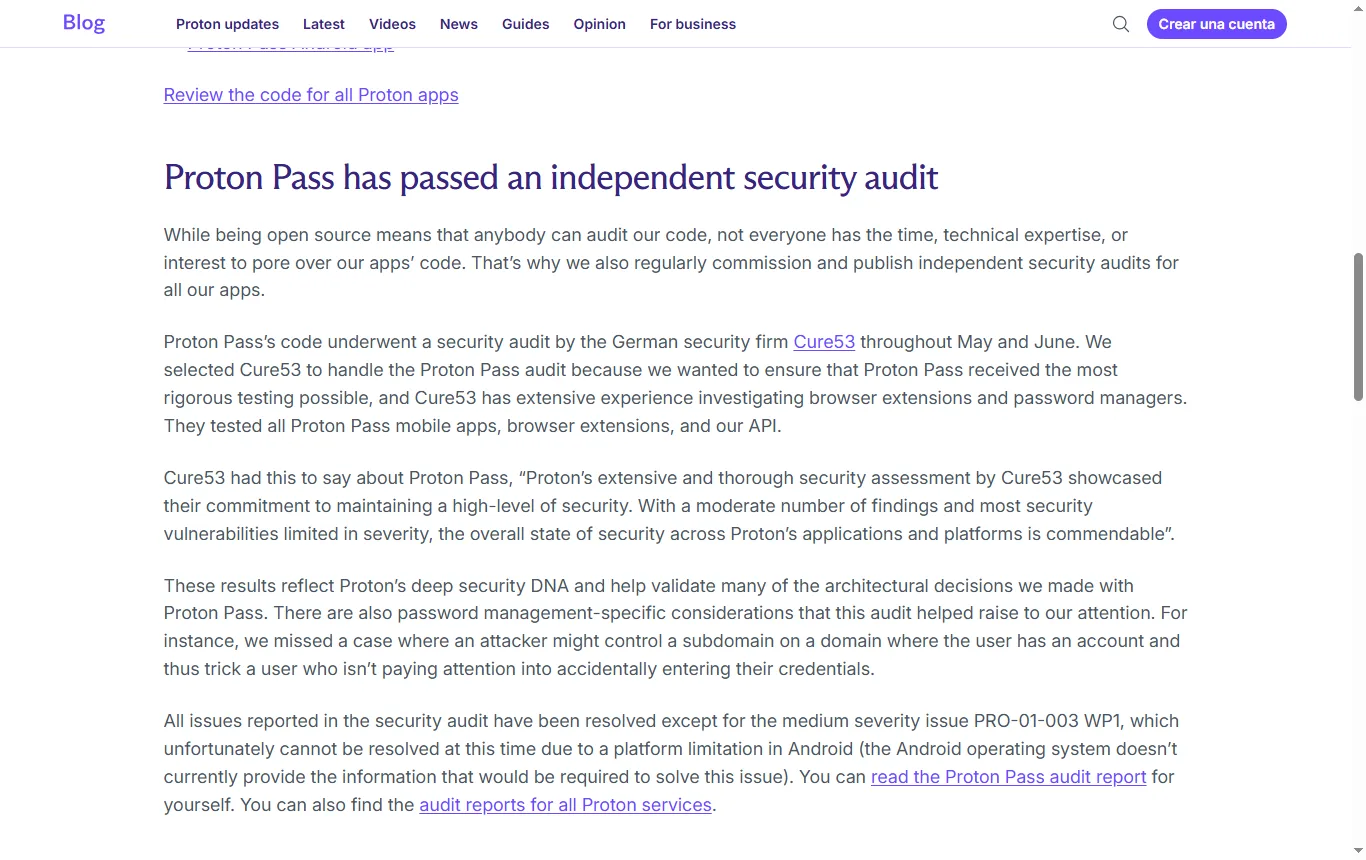
Un gestor guarda lo más delicado que tienes, así que merece la pena mirar qué dice el editor sobre su seguridad y quién lo ha comprobado. En el caso de Proton Pass, la propia página de seguridad de Proton presenta una auditoría independiente realizada por la empresa alemana Cure53 en mayo y junio de 2023, publicada por Proton el 19 de julio de 2023: abarcó las aplicaciones móviles, las extensiones de navegador y la API, y según Proton se corrigieron todos los problemas salvo uno de gravedad media, vinculado a una limitación de la plataforma Android. La página menciona además un programa público de recompensas por errores y código abierto. Conviene precisar que se trata de la auditoría de 2023, no de una más reciente.
Las páginas de planes de NordPass, RoboForm y 1Password no presentan un informe de auditoría equivalente, y por eso no afirmamos nada al respecto: si este criterio pesa en tu decisión, busca en la sección de seguridad o en el centro de confianza de cada editor, y fíjate en tres cosas: quién auditó, cuándo y si el informe está publicado. Una auditoría antigua no invalida un servicio, pero tampoco prueba que el código actual sea igual de sólido.
¿Qué gestor encaja con cada perfil?
Más que una clasificación, aquí van cuatro situaciones habituales y los criterios que pesan en cada una:
- Una persona sola, con móvil y ordenador. El criterio decisivo es el número de dispositivos. Un plan limitado a uno solo, como el que anuncian NordPass y RoboForm en su versión gratuita, obliga a pagar o a repetir tareas a mano. Con Proton Pass o Bitwarden, los dispositivos ilimitados del plan gratuito resuelven lo básico.
- Una pareja o una familia. Mira cómo se comparte: Proton Pass permite 2 cajas fuertes compartibles con 2 usuarios más en el plan gratuito, y Bitwarden permite compartir con otro usuario. Para más personas, los planes Family de los distintos editores son el siguiente escalón; compara qué incluyen antes de decidir.
- Quien quiere control total. KeePass guarda todo en un archivo que tú custodias. Funciona muy bien si estás dispuesto a hacer copias de seguridad y a resolver la sincronización con el móvil por tu cuenta.
- Quien administra cuentas de un negocio. Una tienda en línea, un panel de publicidad o un dominio concentran accesos críticos. Antes de abrir tu tienda, repasa también nuestra guía para crear una tienda online →, y guarda en el gestor las claves de la plataforma, del banco y del correo con el que se restablece todo lo demás.
Si dudas entre dos opciones, haz una prueba con unas pocas cuentas durante una semana. Los problemas reales (el relleno en tu banco, el comportamiento en el móvil, la extensión del navegador) aparecen en el uso diario, no en la tabla de planes.
¿Cómo elegir una buena contraseña maestra?
INCIBE explica que la contraseña maestra es la clave más importante del sistema, y que debe ser segura pero también fácil de recordar para ti. Añade un matiz práctico: no la olvides al ir añadiendo cuentas. Un consejo propio, que no es una cita del instituto: usa una frase larga compuesta por varias palabras que solo tú relacionas, en lugar de una palabra con símbolos. Una frase larga es más fácil de recordar y más difícil de adivinar. Evita reutilizarla en cualquier otro servicio.
Guarda además un método de recuperación acorde con el gestor que elijas. Algunos permiten una clave de recuperación que se imprime y se guarda en un lugar seguro; otros no pueden restablecer tu cuenta si pierdes la maestra, precisamente porque no la conocen. Lee esa política antes de depender de la herramienta.
¿Cómo empezar con un gestor de contraseñas paso a paso?
- Elige el gestor y crea la cuenta con una contraseña maestra que no uses en ningún otro sitio.
- Activa la verificación en dos pasos de la propia cuenta del gestor, preferiblemente con una aplicación de autenticación y no con SMS.
- Instala la extensión del navegador y la aplicación del móvil, si el plan lo permite.
- Importa lo que ya tengas guardado en el navegador y elimina esas claves del navegador cuando verifiques que todo funciona.
- Empieza por las cuentas críticas: correo principal, banco, administraciones públicas y redes sociales. Cambia sus contraseñas por otras generadas por el gestor.
- Revisa las alertas de contraseñas débiles o repetidas y ve resolviéndolas poco a poco, sin pretender hacerlo todo en un día.
- Anota la clave de recuperación, si existe, y guárdala en papel en un sitio seguro.
¿Qué es una clave de acceso (passkey) y qué tiene que ver con el gestor?
Una clave de acceso es un método de inicio de sesión que sustituye la contraseña por un par de claves criptográficas: el dispositivo confirma tu identidad con tu huella, tu rostro o tu PIN, sin que tengas que teclear nada. Varios gestores, entre ellos Proton Pass y Bitwarden, indican en sus páginas de planes que gestionan claves de acceso. No todos los sitios las admiten todavía, así que durante un tiempo convivirán con las contraseñas tradicionales; elegir un gestor que ya las soporte te ahorra cambiar de herramienta más adelante.
¿Cómo cambiar de gestor de contraseñas sin riesgos?
- Comprueba que el gestor nuevo permite importar desde el antiguo, y que el antiguo permite exportar.
- Exporta tus datos a un archivo. Ese archivo contiene tus contraseñas en claro o con poca protección, así que trátalo como lo que es: material sensible.
- Importa en el gestor nuevo y revisa algunas cuentas importantes (correo, banco) para confirmar que funcionan.
- Activa la verificación en dos pasos en esas cuentas si todavía no lo has hecho.
- Elimina el archivo exportado y vacía la papelera cuando termines.
- Cierra la cuenta antigua solo cuando estés seguro de que no te falta nada.
¿Qué preguntas conviene hacer al editor antes de contratar?
Si algún dato de la tabla te parece decisivo, escribe al soporte del editor antes de pagar. Estas preguntas suelen aclarar lo esencial:
- ¿Qué ocurre con mis datos si olvido la contraseña maestra? ¿Existe una clave de recuperación?
- ¿El plan gratuito sigue siendo gratuito sin límite de tiempo, o es una prueba disfrazada?
- ¿Qué funciones pasan a ser de pago si mi familia crece o si añado dispositivos?
- ¿Puedo exportar mis datos en un formato estándar el día que quiera irme?
- ¿Dónde se alojan los datos y qué jurisdicción rige el servicio? (Proton, por ejemplo, indica jurisdicción suiza.)
- ¿Hay una garantía de reembolso y cuánto dura? Proton Pass, NordPass (Premium y Family) y RoboForm (Premium) anuncian 30 días.
Guarda la respuesta del soporte o una captura de la página en el momento de contratar: si el servicio no se corresponde con lo anunciado, tendrás con qué reclamar.
¿Qué derechos tengo si contrato un plan de pago por internet?
Para un contrato a distancia, el texto refundido de la Ley General para la Defensa de los Consumidores y Usuarios (BOE, octubre de 2026) fija en su artículo 71 un plazo mínimo de catorce días naturales para ejercer el desistimiento. Si el empresario cumplió su deber de información, el plazo empieza a contar desde la celebración del contrato en el caso de los servicios. El artículo 68 define el desistimiento como la facultad de dejar sin efecto el contrato sin justificarlo y sin penalización. Existen excepciones recogidas en el artículo 103, así que lee las condiciones del servicio antes de contar con este derecho en una suscripción concreta. Además, varios editores anuncian por su cuenta una garantía de reembolso de 30 días en sus planes de pago.

¿Qué errores conviene evitar al empezar?
- Guardar la contraseña maestra en el mismo sitio que la bóveda, por ejemplo en un archivo del ordenador.
- Instalar el gestor, pero seguir reutilizando claves en cuentas que aún no has migrado.
- Dejar sin proteger el correo principal, que sirve para restablecer casi todo lo demás.
- Confiar en la verificación por SMS cuando existe una aplicación de autenticación, que es la opción que el artículo de Xataka sobre LastPass recomendaba.
- Elegir por el primer anuncio. Un gestor sirve si lo usas cada día; pruébalo con unas pocas cuentas antes de migrarlo todo.
- Fiarte de la nube sin más o, al contrario, desconfiar de toda la nube: INCIBE describe ventajas e inconvenientes de ambos modelos, y la elección debe ajustarse a tu uso.
¿Qué vocabulario conviene conocer?
- Contraseña maestra: la única clave que recuerdas y que abre la bóveda.
- Bóveda: la base de datos cifrada donde se guardan contraseñas, notas y tarjetas.
- Verificación en dos pasos (2FA): una segunda comprobación, por ejemplo un código de una aplicación, además de la contraseña.
- TOTP: código temporal que cambia cada pocos segundos y que genera una aplicación autenticadora.
- Clave de acceso (passkey): sustituto de la contraseña basado en claves criptográficas.
- Cifrado AES-256: algoritmo de cifrado de uso habitual en gestores; KeePass lo cita como una de sus opciones.
- Alias de correo: dirección de reenvío que oculta tu correo real en un registro.
¿No lo tienes claro? Cuéntanos cuántos dispositivos usas y qué necesitas compartir
Preguntas frecuentes
¿Cuál es la mejor aplicación para administrar contraseñas?
No hay una única respuesta. Para un plan gratuito con dispositivos ilimitados, las páginas de los editores citan a Proton Pass y a Bitwarden; para tener todo en un archivo local, KeePass. Elige según dispositivos, necesidad de compartir y comodidad.
¿Bitwarden es gratis?
Sí. Su plan individual gratuito incluye dispositivos y contraseñas ilimitados, según su página de planes. Las funciones como el autenticador integrado o los archivos adjuntos cifrados son de Premium o Families.
¿Es 1Password gratuito?
No de forma permanente, según su página de planes: ofrece una prueba gratuita de 14 días.
¿Qué es mejor, KeePass o Bitwarden?
KeePass da más control y funciona con un archivo local; Bitwarden es una cuenta en la nube más sencilla de usar en varios dispositivos. Ninguno de los dos te cuesta nada en su versión básica.
¿Qué tan confiable es Bitwarden?
Declara código abierto en su página de planes. Esa transparencia ayuda, pero no sustituye a revisar los informes de auditoría independientes que publique en su web ni a proteger bien tu contraseña maestra.
¿Un gestor de contraseñas es seguro si lo hackean?
Depende del diseño. En el caso de LastPass de 2022, las bóvedas robadas seguían cifradas y solo se abrían con la contraseña maestra, pero otros datos no cifrados quedaron expuestos. Por eso importan la maestra larga y la verificación en dos pasos.
Ver también
 ComparativaMejor antivirus: ¿basta con Windows Defender o hay que pagar?Mejor antivirus en España: qué dicen la OCU y AV-Comparatives en 2026, si basta Microsoft Defender en Windows 11 y cuándo tiene sentido pagar.
 OpinionesNordVPN opiniones: usuarios, auditorías y garantía de 30 díasNordVPN opiniones: qué dicen los usuarios en Trustpilot, qué es una VPN según INCIBE y la OCU, auditorías, garantía de 30 días, límites y alternativas.